










 Vejledninger
 Indhold
 Forrige
 Næste
Næste


| | | |
| |||
| |||
| | | |
| VejledningerIndholdForrigeNæste | | |
Afsnittet beskriver brugerfunktionerne i menuen Adm.værktøjer under Systemindstillinger.
Administratorværktøjer anvendes af administratoren. Hvis du vil ændre disse indstillinger, skal du kontakte administratoren.
Vi anbefaler, at der angives administratorgodkendelse, inden der udføres indstillinger af Administratorværktøjer.
Adressebogsstyring
Du kan tilføje, ændre eller slette oplysninger, der er registreret i adressebogen.
For yderligere oplysninger henvises til "Adressebog".
Program. / Skift
Du kan registrere og ændre navne såvel som brugerkoder.
Navne
Du kan registrere et navn, en tastvisning, et registreringsnummer og en titel.
Godk.inf.
Du kan registrere en brugerkode og angive de funktioner, der er tilgængelige for hver brugerkode. Du kan også registrere brugernavne og passwords, der skal benyttes til afsendelse af e-mail, til afsendelse af filer til mapper eller til at få adgang til en LDAP-server.
Beskyttelse
Du kan registrere en beskyttelseskode.
Faxdest.
Du kan registrere et faxnummer, international transmissionstilstand, faxhoved, indsætning af label, IP-Fax-destination og protokol.
Du kan registrere en e-mail-adresse.
Mappe
Du kan registrere protokollen, stien, portnummeret og servernavnet.
Tilføj til grp.
Du kan samle navne, der er registreret i adressebogen, i grupper.
Slet
Du kan slette et navn fra adressebogen.
Du kan registrere op til 2000 navne.
Der er plads til op til 500 brugerkoder.
Du kan også registrere og styre navne i adressebogen ved brug af Web Image Monitor eller SmartDeviceMonitor for Admin.
Adressebog: Programmér/skift/slet gruppe
Navne, der er registreret i adressebogen, kan samles i en gruppe. Du kan således let styre de registrerede navne i hver gruppe.
Programmér/skift
Du kan registrere og ændre grupper.
Navne
Du kan registrere et navn, en tastvisning, et registreringsnummer og en titel.
Progr. bruger/gruppe
Du kan kontrollere de navne eller grupper, der er registreret i hver gruppe.
Beskyttelse
Du kan registrere en beskyttelseskode.
Tilføj til grp.
Du kan sætte grupper, der er registreret i adressebogen, i en gruppe.
Slet
Du kan slette en gruppe fra adressebogen.
Du kan registrere op til 100 grupper.
Du kan også registrere og styre grupper i adressebogen ved brug af Web Image Monitor eller SmartDeviceMonitor for Admin.
Brug SmartDeviceMonitor for Admin der følger med printerscannerenheden.
Adressebog: Skift rækkefølge
Ændrer rækkefølgen på registrerede navne.
Du kan ændre rækkefølgen på emner på den samme side, men du kan ikke flytte emner til en anden side.
Du kan f.eks. ikke flytte et emne fra "PLANLÆGNING" ([OPQ]) til "DAGLIG" ([CD]).
Tryk på tasten [Brugerfunktioner/Tæller].
Tryk på [Systemindstillinger].
Tryk på [Adm.værktøjer].
Tryk på [Adressebog: Skift rækkefølge].
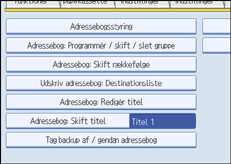
Tryk på den navnetast, der skal flyttes.
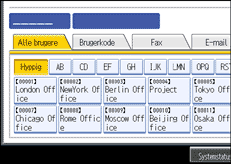
Du kan vælge et navn ved hjælp af de numeriske taster.
Tryk på navnetasten på det sted, som du vil flytte den til.
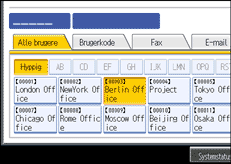
Brugertasten flyttes til den valgte position, og brugertasten på den valgte plads flyttes frem eller tilbage.
Hvis du flytter den valgte brugertast frem, flyttes brugerknappen på den valgte position tilbage.
Hvis du flytter den valgte brugertast tilbage, flyttes brugerknappen på den valgte position frem.
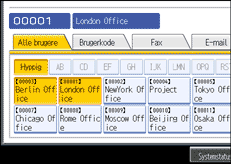
Du kan også vælge et navn med de numeriske taster.
Udskriv adressebog: Destinationsliste
Du kan udskrive destinationslisten, der er registreret i adressebogen.
Udskriv i titel 1-rækkefølge
Udskriver adressebogen i titel 1-rækkefølge.
Udskriv i titel 2-rækkefølge
Udskriver adressebogen i titel 2-rækkefølge.
Udskriv i titel 3-rækkefølge
Udskriver adressebogen i titel 3-rækkefølge.
Udskriv gruppeopkaldsliste
Udskriver gruppeadressebogen.
Tryk på tasten [Brugerfunktioner/Tæller].
Tryk på [Systemindstillinger].
Tryk på [Adm.værktøjer].
Tryk på [Udskriv adressebog: Destinationsliste].
Vælg udskriftsformatet.
For at udskrive listen på tosidede sider skal du vælge [Udskriv på 2 sider].
Tryk på tasten [Start].
Listen udskrives.
Adressebog: Redigér titel
Du kan redigere titlen, så du nemt kan finde en bruger.
Tryk på tasten [Brugerfunktioner/Tæller].
Tryk på [Systemindstillinger].
Tryk på [Adm.værktøjer].
Tryk på [Adressebog: Redigér titel].
Tryk på den titeltast, der skal ændres.
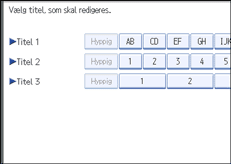
Indtast det nye servernavn, og tryk derefter på [OK].
Tryk på [OK].
Adressebog: Skift titel
Angiver titlen til valg af et navn.
Standardindstillingen er [Titel 1].
Tag backup af / gendan adressebog
Du kan overføre en backup af maskinens adressebog til en ekstern lagringsenhed eller gendanne backupkopien fra en ekstern lagringsenhed.
Gendannelse af data overskriver adressebogens data på maskinen og nulstller tælleren for hver registreret bruger af maskinen.
[Backup]
En backup af maskinens adressebog kan overføres til en ekstern lagringsenhed.
[Gendan]
Du kan gendanne backupkopien af adressebogen fra en ekstern lagringsenhed.
[Format]
Du kan formatere den eksterne lagringsenhed.
[Hent medie-info]
Den ledige plads og optagede plads på den eksterne lagringsenhed vises.
Vis / udskriv tæller
Gør det muligt at få vist og udskrive antallet af udskrifter.
"Vis / udskriv tæller"
Viser antal udskrifter for hver funktion (I alt, Kopimaskine, Printer, A3/DLT, Duplex, Faxudskrifter, Send / Trans. i alt, Faxtransmission, Send til scanner, Dækning).
"Udskriv tællerliste"
Udskriver en liste over antallet af udskrifter for hver funktion.
Vis / slet / udskriv tæller pr. bruger
Gør det muligt at se og udskrive det antal udskrifter, der er lavet med brugerkoder, samt at indstille værdier til 0.
Tryk på [ Forrige] og [
 Næste] for at få vist antal udskrifter i alt.
Antallet af udskrifter kan være forskelligt fra tællermængden i Vis / udskriv tæller.
Udskriv tællerliste for Alle brugere
Udskriver tællerværdierne for alle brugerne.
Slet tællerliste for Alle brugere
Nulstiller tællerværdien for alle brugerne.
Udskriv tællerliste pr. bruger
Udskriver tællerværdien for hver bruger.
Slet tællerliste pr. bruger
Nulstiller tællerværdien for hver bruger.
Vælg alle på siden
Vælg alle brugerne på siden.
Styring af brugergodkendelse
Brugerkode-godk.
Med brugerkodegodkendelse kan du begrænse de tilgængelige funktioner og overvåge deres brug.
Når du bruger brugerkodegodkendelse, skal du registrere brugerkoden.
Med printer-PC-kontrolfunktionen kan du lave en log af udskrifter, der svarer til koderne, der er indtastet med printerdriveren.
Hvis brugerkodegodkendelsen er angivet, kan funktionen til automatisk farvevalg ikke bruges.
Kontakt din administrator for oplysninger om basisgodkendelse, Windows-godkendelse, LDAP-godkendelse og integrationsserver-godkendelse.
Kopimaskine:
[Begræns alle (Sort-hvid / Enkeltfarve / To-farve / Fuldfarve)], [Enkeltfarve / To-farve / Fuldfarve], [To-farve / Fuldfarve], [Fuldfarve], [Begræns ikke]
Printer:
[Sort-hvid / Farve], [Farve], [PC-kontrol], [Begræns ikke]
Andre funktioner:
[Dokumentserver], [Fax], [Scanner]
Printerjob-godk.:
[Samtlige], [Simpel (Begræns.)], [Simpel (Alle)]
Begrænsningsområde:
[Skift]
Basisgodk.
Windows-godk.
LDAP-godk.
Integrationssvr.-godk.
Fra
Standardindstillingen er [Fra].
Styring af administrator-godkendelse
Kontakt administratoren for yderligere oplysninger om denne funktion.
Programmér / skift administrator
Kontakt administratoren for yderligere oplysninger om denne funktion.
Nøgletællerstyring
Angiv de funktioner, der skal styres, med nøgletælleren.
Kopimaskine: [Fuldfarve], [Sort-hvid], [Enkeltfarve], [To-farve]
Printer: [Farve], [Sort-hvid]
Andre funktioner: [Dokumentserver], [Fax], [Scanner]
Styring af ekstern betalingsenhed
Kontakt administratoren for yderligere oplysninger om denne funktion.
Styring af udvidet ekstern betalingsenhed
Kontakt administratoren for yderligere oplysninger om denne funktion.
Udvidet sikkerhed
Angiv, om du vil benytte de udvidede sikkerhedsfunktioner. Kontakt administratoren for yderligere oplysninger om udvidede sikkerhedsfunktioner.
Slet fil autom. i dokumentserver
Angiv, om dokumenter, der er gemt i dokumentserveren, skal slettes efter en bestemt periode.
Standardindstillingen er [Til], "3" dag(e).
Hvis du vælger [Til], slettes gemte dokumenter efter den angivne periode.
Hvis du vælger [Fra], slettes dokumenterne ikke automatisk.
Hvis du vælger [Til], skal du indtaste et antal dage fra 1 til 180 (i intervaller på 1 dag).
Standardindstillingen er "3" dage, hvilket betyder at dokumenter slettes 3 dage (72 timer) efter, at de er blevet gemt.
Slet alle filer i dokumentserver
Du kan slette filer, der er gemt i dokumentserveren, inklusive filer der er gemt til Prøvetryk, Sikker udskrift, Gem udskrift midlertidigt og Lagret udskrift under printerfunktionen.
Selvom der altid er angivet et password, bliver alle dokumenter slettet.
Der vises en meddelelse til bekræftelse. Hvis du vil slette alle dokumenter, skal du vælge [Ja].
Program. / skift / slet LDAP-server
Programmér LDAP-serveren til at finde e-mail-destinationer direkte i LDAP-serverens adressebog. Denne funktion er mulig, når der sendes scannede filer via e-mail ved hjælp af scanner- eller faxfunktion.
Navn
Servernavn
Søgebase
Portnummer
Brug sikker forbindelse (SSL)
Godkendelse
Brugernavn
Password
Realm-navn
Søgebetingelser
Søgeindstillinger
Når du vil starte en LDAP-søgning, skal du sørge for, at emnerne herunder er indstillet. For andre emner skal du kontrollere dit miljø og udføre de nødvendige ændringer.
Denne funktion understøtter LDAP version 2.0 og 3.0.
Når du vil bruge LDAP-serveren, skal du vælge [Til] under LDAP-søgning.
Se "Programmering af LDAP-serveren" for yderligere oplysninger om dette emne.
LDAP-søgning
Angiv, om du vil bruge LDAP-serveren til søgning.
Standardindstillingen er [Fra].
Hvis du vælger [Fra], vil LDAP-serverlisten ikke vises på søgedisplayet.
Program. / skift / slet realm
Programmér det realm, der skal bruges til Kerberos-godkendelse.
Realm-navn
KDC-servernavn
Domænenavn
Husk at indstille både realm-navnet og KDC-servernavnet ved programmering af realm.
Yderligere oplysninger om Program. / skift / slet realm findes i afsnittet "Programmering af realm".
Aut. sluk (altid Til)
Angiv, om du vil bruge funktionen Auto sluk.
Standardindstillingen er [Til].
Energispareniveau
Angiv niveau for energisparetilstand.
Hvis du vælger [Niveau 1], skifter maskinen fra energisparetilstand til normal tilstand og er klar til kopiering i løbet af ca. tre sekunder.
Hvis du vælger [Niveau 2], skifter maskinen fra energisparetilstand til normal tilstand og er klar til kopiering i løbet af ca. 10 sekunder. Når du vælger [Niveau 2], bruger maskinen mindre strøm end med [Niveau 1].
Standardindstillingen er [Niveau 1].
Firmware-version
Du kan kontrollere versionen af softwaren, der er installeret på denne maskine.
Sikkerhedsniveau for netværk
Kontakt administratoren for yderligere oplysninger om denne funktion.
Aut. sletning af hukom.indstill.
Kontakt administratoren for yderligere oplysninger om denne funktion.
Slet hele hukommelsen
Kontakt administratoren for yderligere oplysninger om denne funktion.
Slet alle logge
Kontakt administratoren for yderligere oplysninger om denne funktion.
Indstilling for overførselslog
Kontakt administratoren for yderligere oplysninger om denne funktion.
Datasikkerhed ved kopiering
Kontakt administratoren for yderligere oplysninger om denne funktion.
Fast USB-port
Angiv, om USB-porten skal være fast eller ej.
Standardindstillingen er [Fra].
Hvis en pc med installeret printerdriver er tilsluttet en anden enhed af samme model vha. USB-interface, skal du vælge [Til], for denne funktion fjerner behovet for ekstra installation af driveren til pc'en.
Krypteringsindstillinger for maskindata
Kontakt administratoren for yderligere oplysninger om denne funktion.
 |
 | Copyright (C) 2008 |

