










 Vejledninger
 Indhold
 Forrige
 Næste
Næste


| | | |
| |||
| |||
| | | |
| VejledningerIndholdForrigeNæste | | |
Dette afsnit beskriver brugerfunktionerne i menuen Sendeindstillinger under Faxfunktioner.
Maks. e-mail-størrelse
Hvis den anden part har en maksimumgrænse for størrelsen af e-mail-meddelelser, der kan modtages, eller hvis afsendelse af e-mails med meget data skaber problemer, kan man foretage indstillinger til begrænsning af størrelsen af afsendte e-mails. Når denne funktion er aktiveret, vil afsendelsen af e-mails, der overskrider den angivne størrelse, blive annulleret.
Standardindstillingen er Fra.
Når e-mails overskrider den maksimale filstørrelse, udskrives der en fejlrapport, og e-mailen bliver slettet.
Selv hvis e-mailen ikke overskrider den angivne størrelse, kan den blive afvist, hvis den ikke opfylder de krav, der er blevet bestemt via serverens indstillinger.
Tryk på [Faxfunktioner].
Tryk på [Sendeindstillinger].
Tryk på [Maks. e-mail-størrelse].
Tryk på [Til].
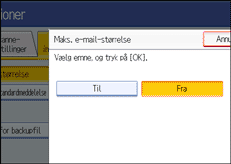
Indtast den maksimale e-mail-størrelse vha. de numeriske taster.
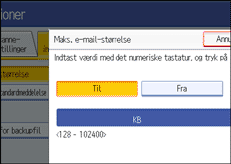
Den makismale størrelse for e-mails kan være mellem 128 og 102.400 KB.
Hvis du taster forkert, skal du trykke på [Slet] eller tasten [Slet/Stop] og derefter prøve igen.
Tryk på [OK].
Program. / skift / slet standardbesked
Man kan programmere standardmeddelelser, der udskrives øverst på originalens første side ved den anden part. Det er nyttigt til personlige meddelelser som f.eks. hilsener.
Man kan programmere tre standardmeddelelser. Man kan ikke ændre meddelelserne "Fortrolig", "Haster", "Ring venligst" eller "Kopiér til tilsvarende sektion".
Proceduren er den samme for både programmering og ændring.
For detaljer om indtastning af tekst henvises til Om denne maskine.
Tryk på [Faxfunktioner].
Tryk på [Sendeindstillinger].
Tryk på [Program. / skift / slet standardmeddelelse].
Kontrollér, at du har valgt [Program / skift].
For at slette den registrerede meddelelse skal man trykke på [Slet].
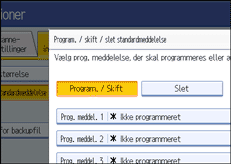
Vælg den meddelelse, der skal programmeres eller ændres.
For at slette en registreret meddelelse skal man vælge den pågældende meddelelse og trykke på [Slet].
Indtast en ny meddelelse.
Oplysninger om indtastning af tekst finder du i Om denne maskine.
Tryk på [OK].
For at annullere en registrering skal man trykke på [Annullér].
Tryk på [Afslut].
Tryk på tasten [Brugerfunktioner/Tæller].
Transm.indstilling for backupfil
Bruges til at angive, om du vil sende til den backup af en fil, der er sendt med hukommelsestransmission, til en valgt mappe.
Ved at indstille [Transm.indstilling for backupfil] som [Til] og vælge destinationsmappen kan man til den valgte mappe automatisk sende backup af den fil, der er blevet sendt via hukommelsestransmission vha. maskinens betjeningspanel, Web Image Monitor, DeskTopBinder eller LAN-fax.
Vælg destinationsmappen fra adressebogen for backupfilen.
Standardindstillingen er Fra.
Hvis man indstiller [Transm.indstilling for backupfil] som [Til], men transmissionen af backupfilen ikke lykkes, vil maskinen automatisk udskrive en fejlrapport for transmission af backupfil.
Ved hjælp af parameterindstillingerne (switch 37 bit 2,3) kan man vælge, om backup-filen skal udskrives, hvis funktionen Transm.indstilling for backupfil fejler.
Formatet for backupfilen vil være det samme som det, der er angivet for filer, som er videresendt til mappedestinationer. Ved hjælp af parameterindstillingerne (switch: 21, bit: 3) skal man vælge TIFF eller PDF som format til afsendelse af fil. Formatet er fabriksindstillet til TIFF.
Ved hjælp af parameterindstillingerne kan man angive intervallet for genopkald (switch 35, bits 0-7) og det maksimale antal af genopkald (switch 36, bits 0-7). Genopkaldsintervallet er fabriksindstillet til 15 minutter, og maks. antal genopkald er sat til 192.
Ved hjælp af parameterindstillingerne (switch 37, bit 0) kan man angive, om afsendelse af en backupfil skal standses, hvis destinationsmappen bliver fyldt, mens maskinen sender eller venter på at sende en fax eller backupfilen.
Tryk på [Faxfunktioner].
Tryk på [Sendeindstillinger].
Tryk på [Transm.indstilling for backupfil].
Tryk på [Til].
Hvis der er en mappe, som allerede er programmeret, vil mappens navn blive vist. Hvis man ønsker at skifte mappe, skal man trykke på [Mappe] og fortsætte til trin 5.
Angiv en mappe til backup, og tryk på [OK].
Navnet på mappen bliver vist til højre for [Mappe].
Tryk på [OK].
Tryk på tasten [Brugerfunktioner/Tæller].
 |
 | Copyright (C) 2008 |

