










 Vejledninger
 Indhold
 Forrige
 Næste
Næste


| | | |
| |||
| |||
| | | |
| VejledningerIndholdForrigeNæste | | |
Dette afsnit forklarer, hvordan du sender et dokument til en computer ved at angive en e-mail-adresse.
Når du bruger e-mail-transmission, angives e-mail-adressen i stedet for faxnummeret.

Du kan også indtaste e-mail-adressen for en anden maskine, der understøtter internetfax. Bemærk dog, at kun TIFF-F-filer kan afsendes via internetfax. Afhængigt af destinationsmaskinens model, bliver PDF-filer måske ikke accepteret.
For at sende en e-mail skal du angive afsenderen.
Afsenderen skal på forhånd være registreret i adressebogen. Registrér e-mail-adressen og angiv "Brug navn som" for [Afsender] vha. "Adressebogsstyring" i "Systemindstillinger". For detaljer om disse indstillinger henvises til Vejledning til system- og netværksindstillinger.
Hvis du vil bruge en e-mail-adresse, der er registreret i adressebogen, som e-mail-destination, skal du angive "Brug e-mail-adresse til" for [E-mail- / internetfaxdestination]. Anvend samme procedure for e-mail-adresser, der er registreret i gruppedestinationer i adressebogen.
E-mail-transmission udføres ved hjælp af hukommelsestransmission, som automatisk starter transmission, når dokumenterne er lagret i hukommelsen. Hvis du skifter transmissionstype til e-mail, mens maskinen er indstillet til omgående transmission, skifter transmissionsfunktionen automatisk til hukommelsestransmission.
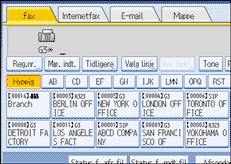
Tryk på [E-mail] for at skifte transmissionstype til e-mail.
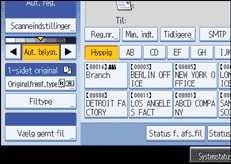
Tryk på [Filtype] for at angive filtypen.
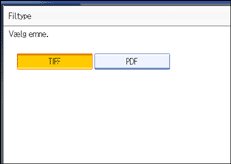
Vælg [TIFF] eller [PDF], og tryk derefter på [OK].
Angiv afsender.
Du kan finde flere oplysninger i "Afsenderindstillinger".
Tryk på [Man. indt.].
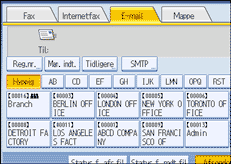
Angiv e-mail-adressedestinationen, og tryk derefter på [OK].
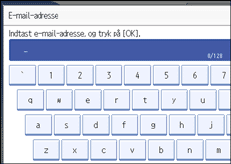
Hvis du taster forkert, skal du trykke på [ ], [
], [ ], [Baktast] eller [Slet alle]. Indtast derefter tegnene korrekt
For at ændre e-mail-adressen, når du har trykket på [OK], skal du trykke på [Red. dest.], indtaste e-mail-adressen igen og derefter trykke på [OK].
Hvis du vil tilføje en destination, skal du trykke på [Tilføj].
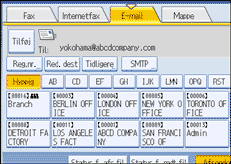
Angiv den næste destination.
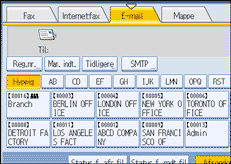
Gentag trin 6 og 7 for at tilføje en anden destination.
Tryk på fanen for transmissionstypen for at skifte transmissionstype mellem fax/IP-fax, internetfax, e-mail og mappe.
Tryk på tasten [Start].
Maskinen begynder at scanne originalen og gemmer den i hukommelsen. Når scanningen er gennemført, lyser indikatoren Kommunikerer, og transmissionen starter.

Afhængigt af sikkerhedsindstillingerne vises [Man. indt.] måske ikke, så du kan måske ikke angive e-mail-adressen.
For at vælge en destination i adressebogen skal du se "Brug af adressebogen til at angive destinationer".
Oplysninger om indtastning af tekst finder du i Om denne maskine.
Se "Annullering af en transmission" for yderligere oplysninger om emnet.
Menuen Faxfunktioner indeholder en brugerparameterindstilling (switch 17, bit 2), du kan bruge til at konfigurere maskinen til at tvinge brugeren til at trykke på [Tilføj], når han/hun angiver en destination med en destinationstast. Dermed undgår brugere utilsigtet at sende dokumenter til den forkerte destination. Se "Parameterindstillinger".
Når du trykker på [Prg. dest.], kan du registrere en angivet destination i destinationslisten. Se "Registrering af indtastede destinationer i adressebogen" for at få yderligere oplysninger om programmering af destinationer.
Se "Maksimumværdier" for at få oplysninger om det maksimale antal tegn i en destination.
Når afsenderens e-mail-adresse er angivet, sendes transmissionsresultatet osv. til afsenderens e-mail-adresse.
Hvis "Angiv afs.-navn automatisk" indstilles som "Til" i "Systemindstillinger", bliver afsenderen automatisk angivet, og du kan undlade proceduren for angivelse af afsenderen. Hvis "Til" er blevet valgt, bliver e-mail-adressen for hverken administratoren eller denne maskine vist i feltet "Fra". For detaljer om automatisk angivelse af afsendernavn henvises til Vejledning til system- og netværksindstillinger.
Hvis "Angiv afs.-navn automatisk" er angivet til "Fra" i "Systemindstillinger", og der ikke er registreret nogen e-mail-adresse for den angivne afsender, kan der ikke sendes e-mail-dokumenter.

 |
 | Copyright (C) 2008 |
