










 Vejledninger
 Indhold
 Forrige
 Næste
Næste


| | | |
| |||
| |||
| | | |
| VejledningerIndholdForrigeNæste | | |
Hvert kopisæt kan hæftes sammen.
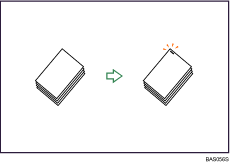

Bypassbakken kan ikke bruges til denne funktion.
Originalretning og hæftningsposition
Placer alle originaler i ADF med den orientering i hvilken de kan læses normalt. Når du placerer originalen på glaspladen, hold samme orientering, men læg originalen med forsiden nedad.
Forholdet mellem orienteringen som du kan placere originalerne i og hæftepositionen er som følger:
Efterbehandler SR3010 (Type 1 og 2)
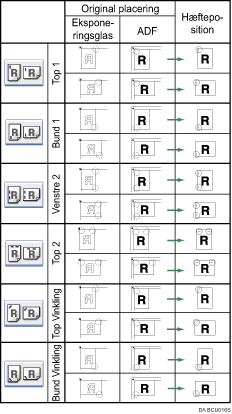
Efterbehandler SR790 (Type 1 og 2)
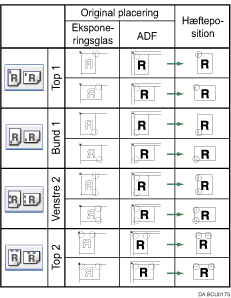
Booklet-efterbehandler SR3000 (Type 1 og 2)
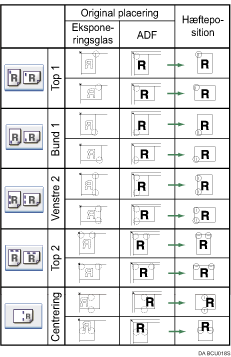
*1 Ovenstående tabel viser hæftepositionen. Papirretningen indikerer ikke den retning, som leveringen sker i.
Venstre 2 og Top 2 er ikke tilgængelig for  papir større end A4.
Efterbehandler SR790 (Type 3 og 4)
Efterbehandler SR3030/ Booklet-efterbehandler SR3020 (Type 3 og 4)
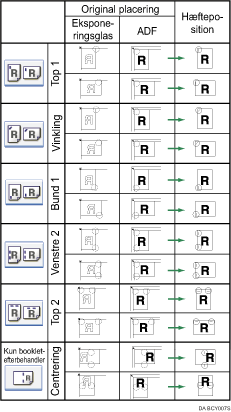
*1 Ovenstående tabel viser hæftepositionen. Papirretningen indikerer ikke den retning, som leveringen sker i.
Venstre 2 og Top 2 er ikke tilgængelig for papir større end A4.
Tryk på [Efterbehandling].
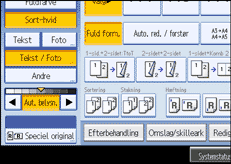
Vælg en af hæftepositionerne.
Når Efterbehandler SR790 er installeret: (Type 1 og 2)
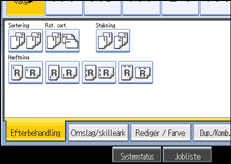
Når Efterbehandler SR3010 er installeret: (Type 1 og 2)
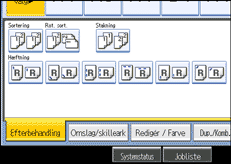
Når Booklet-efterbehandler SR3000 er installeret: (Type 1 og 2)
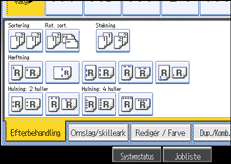
Når Efterbehandler SR790 er installeret: (Type 3 og 4)
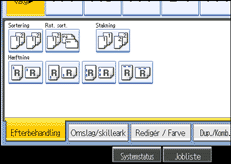
Når Efterbehandler SR3030 er installeret: (Type 3 og 4)
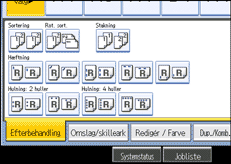
Når Booklet-efterbehandler SR3020 er installeret: (Type 3 og 4)
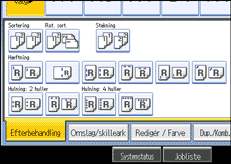
Når du vælger en hæfteposition, vælges sorteringstilstand automatisk.
Tryk på [Ok].
Indtast antallet af kopisæt med de numeriske taster.
Placer originalerne, og tryk derefter på [Start]-tasten.

Når du placerer en original på glaspladen, skal du begynde med den første side, der skal kopieres. Når du placerer originaler i ADF, lægges de i sådan, at den første side ligger øverst.
Når du placerer originaler på glaspladen eller i ADF og bruger Batch-funktionen skal du trykke på [ ] tasten, efter at alle originaler er blevet scannet.
Hvis du angiver hæftning, skal du angive Booklet-funktionen. Flere oplysninger om Booklet findes i "Booklet A/Booklet B".
Du kan ændre hæftepositionen, der vises på begynelsesskærmen, under Input/Output i Brugerfunktioner. Du kan finde yderligere oplysninger under "Input/Output".
Du kan ikke hulle papir, der er tykkere end 163 g/m2 (43 lb.).
Følgende papirtyper kan ikke hæftes:
Postkort
Gennemsigtigt papir
Transparenter
Etiketpapir (selvklæbende etiketter)
Bestrøget papir: Gloss Print
Kuvert
Bestrøget papir
Krøllet papir
Papir med ringe stivhed
Du kan angive, hvordan maskinen reagerer, hvis dens hukommelse bliver fuld under kopiering, eller hvis antallet af kopier, overstiger kapaciteten af hæfteren.
Opdeler kopierne i det antal ark, der kan hæftes.
Afbryder hæftningsjobbet
For at angive Venstre 2, Top 2, eller vinkling sammen med 2 originaler eller 8 originaler ved brug af Kombiner 1 Side, eller 4 Originaler ved brug af Kombiner 2 Sider: specificer papir for  orienterinen af originaler og specificer papir for retningen for originaler.
For at specificere Venstre 2, Top 2, eller vinkling sammen med Dobbelte Kopier: specificer papir for orienterinen af originaler og specificer papir for orienterinen af originaler.
Når booklet-efterbehandleren SR3000 (Type 1 og 2) eller efterbehandleren SR790 (Type 1 og 2) er installeret, kan det rette format på kopipapiret vælges automatisk og hæftes ved brug af funktionen Blandede formater og Aut. papirvalg-funktionen, selv hvis der placeres forskellige originalformater i ADF'en. Ilæg det papir, der skal bruges, i papirkassetterne på forhånd. Papirformatet, der kan hæftes, når funktionen Blandede formater anvendes, er som følger:
A3 og A4
B4 JIS og B5 JIS
11 × 17 og 81/2 × 11
Når booklet-efterbehandleren SR3010 (Type 1 og 2) er installeret, kan det rette format på kopipapiret vælges automatisk og hæftes ved brug af funktionen Blandede formater og Aut. papirvalg-funktionen, selv hvis der placeres forskellige formater i ADF'en. Ilæg det papir, der skal bruges, i papirkassetterne på forhånd. Papirformaterne, der kan hæftes, når funktionen Blandede formater anvendes, er som følger:
A3 og A4
B4 JIS og B5 JIS
11 × 17 og 81/2 × 11
81/4 × 14 og 81/2 × 11
Når booklet-efterbehandleren SR3020 (Type 3 og 4), efterbehandleren SR3030 (Type 3 og 4) eller efterbehandleren SR790 (Type 3 og 4) er installeret, kan det rette format på kopipapiret vælges automatisk og hæftes ved brug af funktionen Blandede formater og Aut. papirvalg-funktionen, selv hvis der placeres forskellige originalformater i ADF'en. Ilæg det papir, der skal bruges, i papirkassetterne på forhånd. Papirformater, der kan hæftes, når funktionen Blandede formater anvendes, er som følger:
A3 og A4
B4 JIS og B5 JIS
11 × 17 og 81/2 × 11
Når der hæftes B4 JIS, 81/2 × 14 eller større papirstørrelser, forvis dig om at du udvider papirstøtten på afslutter bakken.
Når antallet af kopier overstiger bakkens kapacitet, vil kopieringen stoppe. Hvis dette sker, skal du fjerne kopierne fra bakken til sætvis udskrivning og derefter fortsætte med at kopiere. Du kan finde yderligere oplysninger om antallet af hæftede kopier, der kan stakkes på bakken til sætvis udskrivning, under "Papirkrav ved brug af efterbehandler".
Du kan ikke ændre hæfteposition under kopieringen.
Når det originale billede bliver roteret, skifter hæfte orienteringen med 90°.
Det maksimale antal billedstørrelser, der kan roteres, er som følger: Metrisk version: A4, Tomme version: 81/2 × 11
Når Skråt bruges, Venstre 2, eller Top 2 sammen med Kombinér, Dobbelte Kopier eller Auto Reducér / Forstør funktionen, "Original- og papirretning stemmer ikke overens for hæftefunktionen. Annullér hæftefunktionen, eller skift papirretningen i kassetten." meddelelse kan dukke op afhængigt af originalernes retning og ilagt papir. I dette tilfælde ændres papirretningen.
Når Top eller Bund er valgt, og papir med samme retning som originalerne er lagt i, vi billedet blive roteret, og papir med samme format og med forskellige retning blive valgt.
Når Venstre 2, eller Top 2 er valgt, er de følgende indstillinger nyttige, for at rotere billederne med godt resultat:
Auto Reducer / Forstør eller Auto Papir Valg
Erstat Aut. kassetteskift med Med billedrotation i Brugerfunktioner
Oplysninger om det antal ark der kan hæftes sammen, og det antal af hæftede kopier der kan stakkes i hver bakke, findes i "Supplerende Information".
 |
 | Copyright (C) 2008 |

