




Stifting
Hvert kopisett kan stiftes sammen.
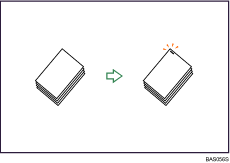

Du kan ikke bruke multiarkmateren med denne funksjonen.
Originalens retning og stifteposisjonen
Plasser alle originalene i den automatiske dokumentmateren i en retning som tillater deg å lese dem. Når du plasserer originalene på glassplaten, brukes samme retning, men originalen plasseres med forsiden ned.
Forholdet mellom originalens retning og stifteposisjonen er følgende:
Etterbehandler SR3010 (Type 1 og 2)
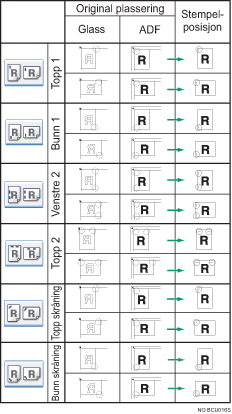
Etterbehandler SR790 (Type 1 og 2)

Etterbehandler med fals SR3000 (Type 1 og 2)
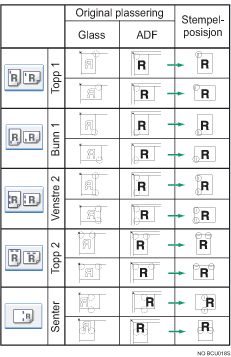
Tabellen ovenfor viser stiftplassering. Papirets retning viser ikke mottaksretning.
Venstre 2 og topp 2 er ikke tilgjengelig til
 papir større enn A4.
Etterbehandler SR790 (Type 3 og 4)
Etterbehandler SR3030/ Etterbehandler med fals SR3020 (Type 3 og 4)
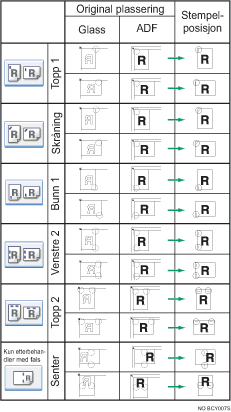
Tabellen ovenfor viser stiftplassering. Papirets retning viser ikke mottaksretning.
Venstre 2 og topp 2 er ikke tilgjengelig til
papir større enn A4.
 Trykk [Etterbehandling].
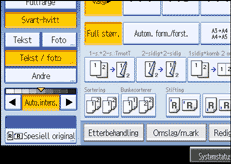
 Velg en stifteposisjon.
Når Etterbehandler SR790 er installert: (Type 1 og 2)
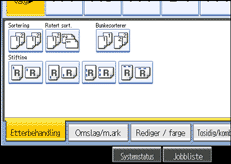
Når Etterbehandler SR3010 er installert: (Type 1 og 2)
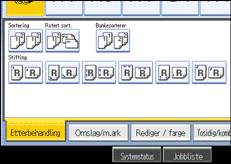
Når Etterbehandler med fals SR3000 er installert: (Type 1 og 2)
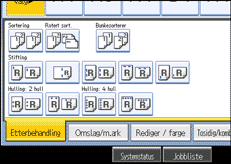
Når Etterbehandler SR790 er installert: (Type 3 og 4)
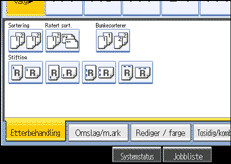
Når Etterbehandler SR3030 er installert: (Type 3 og 4)
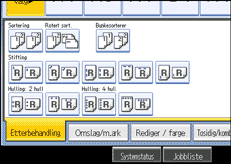
Når Etterbehandler med fals SR3020 er installert: (Type 3 og 4)
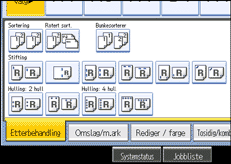
Når du velger stifteposisjon blir sortering også automatisk valgt.
 Trykk [OK].
 Angi antallet kopisett med talltastene.
 Plasser originalene, og trykk [Start]-tasten.

Når du plasserer en original på glassplaten, må du starte med den første siden som skal kopieres. Når du plasserer originalene i den automatiske dokumentmateren, må den første siden ligge øverst.
Når du plasserer originaler på glassplaten, eller i den automatiske dokumentmateren i samlet-modus, trykk [
 ]-tasten når alle originale har blitt skannet.
Hvis du angir stifting: midtstift, må du angi heftefunksjonen. Hvis du vil ha mer informasjon om hefte, kan du se Hefte/magasin.
Du kan endre stiftposisjonen vist i startsskjermbildet i Innmating/Mottak i Brukerverktøy. Hvis du vil ha mer informasjon, se "Innmating/Mottak".
Du kan ikke stifte papir som er tykkere enn 163 g/m2 (43 lb.).
Følgende papirtyper kan ikke stiftes:
Postkort
Gjennomsiktig papir
OHP-transparenter
Etiketter (selvklebende etiketter)
Bestrøket papir: Glanset trykk
Konvolutt
Bestrøket papir
Krøllete papir
Mykt papir
Du kan angi hvordan maskinen skal melde fra dersom maskinens minne blir fullt under kopiering, eller om antall kopier overskrider kapasiteten til stifteenheten.
Deler kopiene inn i det antall ark som kan stiftes.
Kansellerer stiftejobben
For å angi venstre 2, Topp 2, eller tilpass sammen med 2 originaler eller 8 originaler av kombinert ensidig, eller 4 originaler eller 16 originaler av kombinert tosidig: angi
papir til  original retning og angi papir til original retning.
For å angi venstre 2, Topp 2, eller tilpass sammen med doble kopier: angi
papir til original retning og angi papir til original retning.Når Etterbehandler med fals SR3000 (Type 1 og 2) eller Etterbehandler SR790 (Type 1 og 2) er installert, kan størrelse på kopipapir velges automatisk og stiftes ved bruk av Blandede størrelser-modus og Automatisk papirvalg-funksjonen, selv om du plasserer originaler med forskjellig størrelse i ADF. Legg papiret du vil bruke i papirmagasinene på forhånd. Papirstørrelser som kan stiftes ved bruk av Blandede størrelser-modus er:
A3
og A4B4
JIS of B5 JIS11 × 17
og 81/2 × 11
Når Etterbehandler SR3010 (Type 1 og 2) er installert, kan størrelse på kopipapir velges automatisk og stiftes ved bruk av Blandede størrelser-modus og Automatisk papirvalg-funksjonen, selv hvis du plasserer originaler med forskjellig størrelse i ADF. Legg papiret du vil bruke i papirmagasinene på forhånd. Papirstørrelser som kan stiftes ved bruk av Blandede størrelser-modus er:
A3
og A4B4
JIS of B5 JIS11 × 17
og 81/2 × 1181/4 × 14
and 81/2 × 11
Når Etterbehandler med fals SR3020 (Type 3 og 4), Etterbehandler SR3030 (Type 3 og 4) eller Etterbehandler SR790 (Type 3 og 4) er installert, kan størrelse på kopipapir velges automatisk og stiftes ved bruk av Blandede størrelser-modus og Automatisk papirvalg-funksjonen, selv hvis du plasserer originaler med forskjellig størrelse i ADF. Legg papiret du vil bruke i papirmagasinene på forhånd. Papirstørrelser som kan stiftes ved bruk av Blandede størrelser-modus er:
A3
og A4B4 JIS
og B5 JIS11 × 17
og 81/2 × 11
Når du stifter B4 JIS
, 81/2 × 14 eller større papirstørrelser, må du huske å trekke ut papirstøtteplaten på etterbehandlerbrettet.Når antall kopier overstiger brettets kapasitet, stanser kopieringen. Hvis dette skjer, fjern kopiene fra sideforskyverbrettet, og fortsett kopieringen. Hvis du vil ha informasjon om antall stiftede kopier som kan stables i sideforskyverbrettet, se "Papirkrav ved bruk av etterbehandleren".
Du kan ikke endre stifteposisjon under kopiering.
Når originalbildet roteres, dreier stifteretningen med 90 grader.
Maksimal originalstørrelse som kan roteres er som følger: metrisk versjon: A4, tommeversjon: 81/2 × 11
Hvis skjermbeskjeden “Kontroller retningen.”, vises når du bruker skrå vinkel, venstre 2 eller topp 2 med kombiner, doble kopier eller automatisk forminsk/forstørr-funksjonen, må du endre papirretningen.
Når topp eller bunn er valgt og papir med samme retning som originalen ikke er lagt inn, blir bildet rotert, og papir med samme format og annerledes retning blir valgt.
Når venstre 2 eller topp 2 er valgt, er følgende innstillinger nyttig for å rotere bilder på hensiktsmessig måte:
Automatisk forstørr / forminsk eller automatisk papirvalg
Erstatt Automatisk magasinbytting med Med bilderotasjon i brukerverktøy.
Hvis du vil ha mer informasjon om antall ark som kan stiftes sammen og antall stiftede kopier som kan stables på hvert brett, se “Papirkrav ved bruk av etterbehandleren”.


