




Sortering
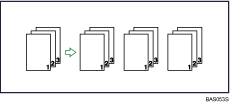
Maskinen setter sammen kopiene som sett i fortløpende rekkefølge.

For å kunne bruke rotert sortering, må to papirmagasiner være fylt med papir av samme type og format, men i forskjellig retning (

 ).
).Du kan ikke bruke multiarkmateren med rotert sortering.
Sortering/sideforskjøvet sortering
Kopier blir samlet som sett i fortløpende rekkefølge.
For å bruke sideforskjøvet sortering er valgfritt sideforskyverbrett påkrevd. Hver gang kopiene fra et sett eller en jobb er levert, blir neste kopi forskjøvet for å dele hvert sett eller hver jobb.
Rotert sortering
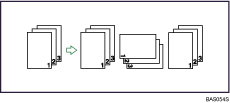
Annenhvert kopisett blir rotert 90 grader () og levert på mottaksbrettet.
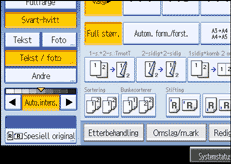
 Trykk [Etterbehandling].
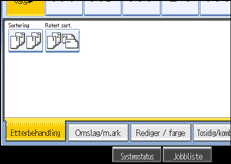
 Velg [Sortering] eller [Rotert sort.].
Når en etterbehandler ikke er installert:
Når Etterbehandler SR790 er installert: (Type 1 og 2)
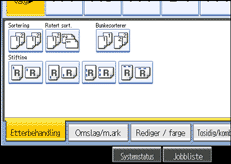
Når Etterbehandler SR3010 er installert: (Type 1 og 2)
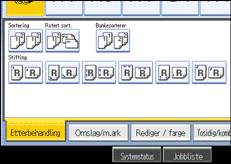
Når Etterbehandler med fals SR3000 er installert: (Type 1 og 2)
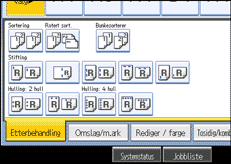
Når Etterbehandler SR790 er installert: (Type 3 og 4)
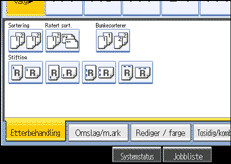
Når Etterbehandler SR3030 er installert: (Type 3 og 4)
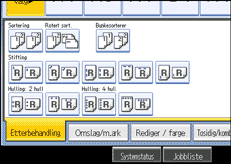
Når Etterbehandler med fals SR3020 er installert: (Type 3 og 4)
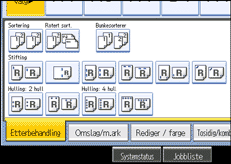
 Trykk [OK].
 Angi antallet kopisett med talltastene.
 Plasser originalene.
For å bekrefte type etterbehandler, trykk på [Prøvekopi]-tasten.
 Trykk [Start]-tasten.

Når du plasserer en original på glassplaten, må du starte med den første siden som skal kopieres. Når du plasserer originaler i den automatiske dokumentmateren, må den første siden plasseres øverst.
Når du plasserer originaler på glassplaten, eller i den automatiske dokumentmateren i samlet-modus, trykk [
 ]-tasten når alle originale har blitt skannet.
Du kan endre sorteringsinstillingene under Innmating/Mottak i Brukerverktøy. Hvis du vil ha mer informasjon, se "Innmating/Mottak".
Papirstørrelser og retninger som kan brukes med sideforskyverfunksjonen er følgende:
Sideforskyverbrett (Type 1 og 2)
A3
, A4, A5, A6, B4, B5, B6, 11 × 17, Legal 81/2 × 14, 81/2 × 13, 81/2 × 11, 81/4 × 14, 81/4 × 13, 8 × 13, 8 × 101/2, 71/4 × 101/2, 51/2 × 81/2, 11 × 15, 11 × 14, 10 × 15, 10 × 14Sideforskyverbrett (type 3 og 4)
A3
, A4, A5, A6, B4, B5, B6, 11 × 17, Legal (81/2 × 14), 81/2 × 11, 81/4 × 14, 8 × 101/2, 71/4 × 101/2, 51/2 × 81/2, 12 × 18, 11 × 14
Papirformater og -retninger som kan brukes i Rotert sortering-funksjonen er som følger:
Type 1 og 2
A4
, B5 JIS, A5, 81/2 × 11Type 3 og 4
A4
, B5 JIS, 81/2 × 11
Antall kopier som kan plasseres på brettet følger nedenfor. Når antall kopier overgår kapasiteten, må kopiene taes bort fra brettet. (papirvekt: 80 g/m2, 20 lb.)
Internt brett 1
A4, 81/2 × 11 eller mindre: 500 ark (250 ark når den valgfrie broen er installert.)
B4 JIS, 81/2 × 14 eller større: 250 ark (125 ark når den valgfrie broen er installert.)
Internt brett 2
125 ark
Sideforskyverbrett
A4, 81/2 × 11 eller mindre: 250 ark
B4 JIS, 81/2 × 14 eller større: 125 ark
Hvis du vil ha mer informasjon om antall kopier som utmatingsbrettet kan håndtere, se "Papirkrav under bruk av etterbehandleren".


