




Kopiering fra multiarkmateren.
Multiarkmateren tillater kopiering på papirformat som ikke er standardisert.
Bruk multiarkmateren for å kopiere på OHP-transparenter, etiketter, gjennomskinnelig papir og kopipapir som ikke kan legges i papirmagasinene.

Tosidigfunksjonen kan ikke utføres på papir som mates fra multiarkmateren. Hvis [ensidig
 tosidig] er valgt, avbryt innstillingen. Du kan også endre de første innstillingene. Se "Registrere den første visningens standardfunksjoner".
Papir som har en vertikal lengde på 90 - 305 mm (3,6 - 12 tommer) og en horisontal lengde på 148 - 432 mm (5,83 - 17 tommer) kan kopieres fra multiarkmateren.
Maskinen registrerer automatisk følgede papirformat som vanlig format på kopipapir:
Metrisk versjon: A3
 , A4
, A4 , A5, A6
Tommeversjon: 11 × 17
, 81/2 × 11, 51/2 × 81/2Dersom du vil bruke et annet papirformat enn de som er nevnt over, pass på å angi formatet.
Ved kopiering på OHP-transparenter, papir med 65,9 g/m2 (omtrent 18 lb.) eller mindre, eller papir med 81 g/m2 (omtrent 22 lb.) eller mer, må du angi type og format på papiret under Papirmagasin-innstillinger i Brukerverktøy. Hvis du vil ha informasjon om Papirmagasin-innstillinger, se Systeminnstillinger i Nettverks- og Systeminnstillinger.
Ikke bruk farge-OHP-transparenter med belegg som smelter lett.
Antall ark som kan legges inn samtidig avhenger av papirtypen. Legg bare i det antall ark som passer inn mellom papirførerne i multiarkmateren.
[Bruke multiarkmateren]
Trykk [Multimater-innst.] for å vise en beskrivelse av hvordan du bruker multiarkmateren.
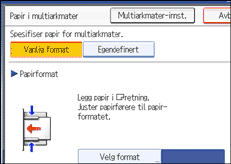
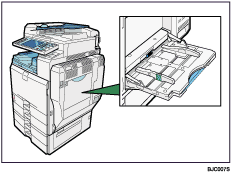
 Åpne multiarkmateren.
 Legg inn papiret med forsiden ned til du hører lydsignalet, og juster deretter papirførerne etter papirformatet.
Hvis førerne ikke ligger helt inntil papiret, kan det hende at bilder blir forskjøvet eller at papirstopp forekommer.
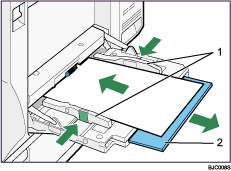
Papirførere
Forlenger
 Trykk [Multiarkmater], og trykk deretter på [
 ]-tasten.
 Velg type og format for papiret.
 Trykk på [OK].
 Plasser originalene, og trykk [Start]-tasten.
 Trykk på tasten [Nullstill innstillinger] for å slette innstillingene når kopijobben er ferdig.

Det kan skje at enkelte papirtyper ikke blir registrert riktig når de blir plassert på multiarkmateren. Hvis dette skjer, fjern papiret og legg det inn i multiarkmateren igjen.
Legg bare inn så mye papir som passer inn mellom papirførerne i multiarkmateren. Dersom du legger i for mye papir, kan det resultere i papirstopp ved innmatingen av dokumentene og forskyvninger i skanningen av dokumentene som skal kopieres.
For å støtte A4
, 81/2 × 11 eller større papirformat, dra ut forlengeren.For å unngå at flere ark mates samtidig må du lufte papiret før du plasserer det i materen.
Når sorteringsfunksjonen er valgt, trykk på [
]-tasten etter at alle originalene er skannet inn.Når lydsignalet er slått av, vil det ikke komme noen lyd hvis du legger papir i multiarkmateren. Hvis du vil ha mer informasjon om lydsignalene, se Systeminnstillinger, Nettverks- og systeminnstillinger.
Avhengig av plasseringen til kopimaskinen, kan du til tider høre en raslende lyd fra papir som beveger seg gjennom maskinen. Denne lyden indikerer ikke en teknisk feil.
Følgende papirformat kan velges som standardformat:
A3
, B4 JIS, A4 , B5 JIS, A5, B6 JIS, A6, 11 × 17, 81/2 × 14, 81/2 × 13, 81/2 × 11, 81/4 × 14, 81/4 × 13, 8 × 13, 8 × 10, 71/4 × 101/2
, 51/2 × 81/2, 12 × 18, 11 × 15, 10 × 14, 8K, 16K, 91/2 × 41/8, 71/2 × 37/8, C6 Env, C5 Env, DL Env


