












 Kılavuzlar
 İçindekiler
 Önceki
 Sonraki


| | | |
| |||
| |||
| | | |
| KılavuzlarİçindekilerÖncekiSonraki | | |
Bu bölümde, tarama dosyalarının e-posta yoluyla gönderilmesi için temel prosedür açıklanmaktadır.
Önceki ayarlardan herhangi birinin kalmamasına dikkat edin.
Daha önceki bir ayarın kalması durumunda, [Sil Modları] tuşuna basın.
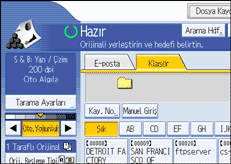
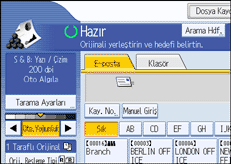
Ağ dağıtım tarayıcı ekranı veya Klasöre Tara ekranı görüntülenirse, E-posta ekranına geçin.
Ayrıntılar için bkz. "E-posta Ekranına Geçiş".
Orijinalleri yerleştirin.
Gerekirse, çözünürlük ve tarama boyutu gibi tarayıcı ayarları belirtmek için [Tarama Ayarları] tuşuna basın.
Daha ayrıntılı bilgi için bkz. "Çeşitli Tarama Ayarları".
Gerekirse, tarayıcı yoğunluğunu belirtin.
Ayrıntılar için bkz. "Görüntü Yoğunluğunun Ayarlanması".
Gerekirse, orijinal yönlendirme gibi ayarları belirlemek üzere [Orijinal Besleme Tipi] tuşuna basın.
Ayrıntılar için bkz. "Orijinal Besleme Tipi Ayarı".
Gerekirse, [Dosya Tipi / Adı gönder] tuşuna dosya biçimi ve dosya adını belirlemek üzere basın.
Ayrıntılar için, bkz. "Dosya Tipi ve Dosya Adının Belirlenmesi".
Hedefi belirtin.
Birden çok hedef belirtebilirsiniz.
Ayrıntılar için bkz. "E-posta Hedefleri Belirleme".
Gerekirse, e-posta mesajını girmek için [Yazı] tuşuna basın.
Ayrıntılar için, bkz. "E-posta İletisinin Girilmesi"
Gerekirse, e-posta konusunu girmek için [Konu] tuşuna basın.
Ayrıntılar için, bkz. "E-posta Konusunun Girilmesi".
E-posta göndereni belirtmek için, [Gönderen Adı] tuşuna basın.
Ayrıntılar için, bkz. "E-posta Göndericisinin Girilmesi".
Gerekirse, [Güvenlik] tuşunu belirlemek üzere [Şifreleme] veya [İmza] tuşuna basın.
Ayrıntılar için, bkz. "E-postalara yönelik Güvenlik Ayarları".
Mesaj Okundu Bildirimini kullanmak için[Alım Bildirimi]'ne basın.
[Alm. Bildirimi] seçeneğini seçerseniz, seçili e-posta göndereni, e-posta alıcısı e-postayı açtığında e-posat bildirimi alacaktır.
[Başlat] tuşuna basın.
Toplu işleri tarıyorsanız, sonraki orijinalleri yerleştirin.

Bir veya daha fazla hedef seçtiğiniz takdirde, hedefler hedef alanının yanındaki [ ] veya [
 ] tuşuna basarak teker teker görüntülenebilir.
Seçilen bir hedefi iptal etmek üzere, hedef alanındaki hedefi görüntülemek için[] veya [] tuşuna basın ve ardından[Sil/Durdur] tuşuna basın. Hedef listesinde seçilen bir hedefi, seçilen hedefe tekrar basmak suretiyle iptal edebilirsiniz.
[Sistem Ayarları] içinde, varsayılan gönderen adı olarak yöneticinin e-posta adresini belirleyebilirsiniz. Bu, [Gönderen Adı] alanına herhangi bir giriş yapmaksızın e-posta göndermenize imkan tanıyacaktır. Ayrıntılar için, bkz. Ağ ve Sistem Ayarları Rehberi.
Güvenlik ayarlarına bağlı olarak, oturum açan kullanıcı [Gönderen Adı] olarak belirtilebilir.
Okundu Durumu Bildirimini (MDN) kullanmak için, makinede bir kullanıcı olarak otorum açın ve göndereni belirtin. Ancak, unutmayın ki [Alım Bildirimi] uyarısı e-postası, alıcının e-posta yazılımı Okundu Durumu Bildirimi (MDN) işlevini desteklemiyorsa iletilmeyebilir.
[Mod.Kont.Et] tuşuna [Başlat] tuşuna basmadan önce bastığınız takdirde, başlangıç tarayıcı ekranı Modları Kontrol Et ekranına geçecektir. Hedefler gibi ayarları kontrol etmek üzere Modları Kontrol Et ekranını kullanabilirsiniz. Ayrıntılar için, bkz. "Modları Kontrol Et".
[Ön İzleme] tuşuna basıp ardından [Ön İzleme] seçiliyken taramaya başladığınız takdirde, Ön İzleme ekranı görüntülenir. Bu ekranı, orijinallerin nasıl tarandığını ve tarama için kullanılan tarama ayarlarını kontrol etmek üzere kullanabilirsiniz. Ön İzlemeyi kontrol ettikten sonra, dosyanın gönderilip gönderilmemesini belirleyebilirsiniz. Ayrıntılar için, bkz. "Ön İzleme".
Taramayı iptal etmek üzere, [Sil/Durdur] tuşuna basın.
Ayrıca, bir tarama dosyasını kaydedebilir ve aynı zamanda e-postayla gönderebilirsiniz. Ayrıntılar için, bkz. "Eş zamanlı Kayıt ve E-postayla Gönderim".
E-postaya güvenlik uygulanması iletim hızını azaltabilir.
Web Image Monitor içindeki imza ayarları altındaki [İmza Kullanmayın] işlevini kullandığınız takdirde, imza ekleyemezsiniz.
E-postayla şifreli dosyaları göndermek için, ilk önce Web Image Monitor işlevine ait adres defteri ayarlarındaki hedefin şifre çözme ayarlarını yapılandırmalısınız. Şifre çözme işlevinin yapılandırılmadığı bir hedefe gönderilen e-postanın, [Güvenlik] altında [Şifreleme] seçili olsa bile, şifresi çözülemez. Hedef şifre çözme ayarlarına ilişkin ayrıntılar için, , bkz. Web Image Monitor Yardım.
[Güvenlik] işlevinde [Şifreleme] seçildiğinde, çok sayıda hedef belirlerseniz, şifre çözme ayarları yapılandırılmamış olan bir hedefe her bir tarama dosyası gönderildiğinde, dağıtım hatası mesajı görüntülenecektir.
Bir e-posta gönderildikten sonra, hedef, gönderici, konu, metin ve dosya adı alanları otomatik olarak temizlenecektir. Bu alanlarda bilgilerin kalmasını istiyorsanız, yerel satıcınız ile irtibata geçiniz.

 |
 | Copyright (C) 2008 |
