




PDF dosyaları için güvenlik izinlerinin değiştirilmesi
Bir PDF dosyasının içeriğinin izinsiz yazdırılmasını, değiştirilmesini, kopyalanmasını veya alıntılanmasını kısıtlamak için bir Esas Parola ayarlayın. Yalnızca Esas Parolaya sahip olan kullanıcılar bu kısıtlamaları sıfırlayabilir ya da değiştirebilir.

Şifreleme sadece, e-posta veya Klasöre Tara işleviyle gönderilen ve çıkarılabilir bir bellek aygıtına kaydedilen tarama dosyaları için mümkündür.
Esas parola olmadan dosyanın kısıtlama ayarlarını sıfırlayamazsınız veya değiştiremezsiniz. Esas Şifreyi bir yere not edin ancak güvenli bir şekilde saklayın.
 [Dosya Tipi / Adı Gönder] tuşuna basın.
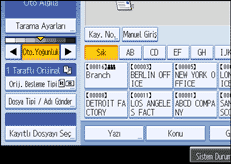
 [PDF] ya da [Yüksek Sıkıştırma PDF] seçeneğinin seçili oduğundan emin olun.
 [Güvenlik Ayarları] tuşuna basın.
 [İzinler] öğesini seçin.
 [Esas Parola] bölümünde, [Ayarla] seçeneğini seçin.
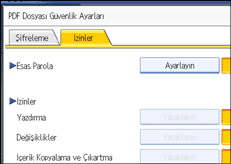
 [Parola] bölümünde, [Gir] tuşuna basın.
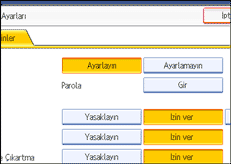
 Bir parola girin ve ardından [OK] tuşuna basın.
Buraya girilen parola PDF dosyasının güvenlik ayarlarını değiştirmek için gerekli olacaktır.
 Parolayı tekrar girin ve ardından [OK] tuşuna basın.
 Güvenlik izni ayarını seçin.
Aşağıdaki güvenlik ayarlarını belirleyebilirsiniz:
Yazdırma İzni: [Yasakla], [İzin Ver] ya da [Yalnızca Düşük Çözünürlük].
Düzenleme izni: [Yasakla] ya da [İzin Ver].
İçerik kopyalama ya da alıntılama izni: [Yasakla] ya da [İzin Ver].
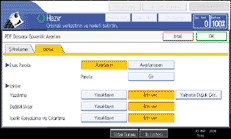
 [OK] tuşuna iki kez basın.

Bir doküman şifresi, Esas parola ile aynı olamaz.
Ana şifre için en fazla 32 alfanümerik karakter girebilirsiniz.
PDF şifreleme seviyesi için [40 bit] değeri seçilirse, yazdırma izni olarak [Yalnızca Düşük Çözünürlük] seçeneğini seçemezsiniz.

