




Tarama Dosyalarını WSD Kullanarak Göndermek için Temel Prosedür
Bu bölümde tarama dosyalarını WSD kullanarak göndermek için temel prosedür açıklanmaktadır.

Eğer ekranda “Hedef liste güncelleme başarısız oldu. Tekrar dene?” mesajı görünürse, [OK] tuşuna basın. Hedef liste güncellenir.
 Önceki ayarlardan herhangi birinin kalmamasına dikkat edin.
Daha önceki bir ayarın kalması durumunda, [Sil Modları] tuşuna basın.
 E-posta ekranı, Klasöre Tara ekranı ya da ağ dağıtım tarayıcı ekranı görüntülenmekteyse, WSD tarayıcı ekranına geçin.
Ayrıntılar için, bkz. "WSD Tarayıcı Ekranına geçiş".
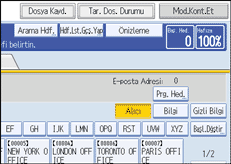
 Orijinalleri yerleştirin.
 Gerekirse, tarama ayarlarını yapılandırmak için [Tarama Ayarları] tuşuna basın.
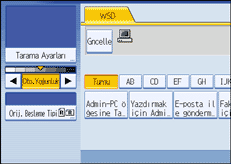
Bu makineden sadece [Kenarlık Sil] ayarı doğrudan belirlenebilir. Diğer tarama ayarlarını yapılandırmak için istemci bilgisayarı kullanın. Ayrıntılar için, bkz. "Tarama Profilini Değiştirme".
 Gerekirse, tarayıcı yoğunluğunu belirtin.
Ayrıntılar için bkz. "Görüntü Yoğunluğunun Ayarlanması".
 Gerekirse, orijinal tarafı ve açılma yönü gibi ayarları belirtmek için, [Orij. Besleme Tipi] tuşuna basın.
Ayrıntılar için bkz. "Orijinal Besleme Tipi Ayarı".
 Hedefi belirtin.
Ayrıntılar için, bkz. "Hedef İstemci Bilgisayarın Belirlenmesi".
 [Başlat] tuşuna basın.
Toplu tarama yaparken, tarama dosyaları gönderildikten sonra orijinalleri arka arkaya yerleştiriniz.

Bu makineyi WSD tarayıcı olarak kullanırken, her bir tarama işi için sadece bir hedef belirleyebilirsiniz.
Taranmış görüntülerin ön izlemesine bakamazsınız. [Başlat] tuşuna bastıktan sonra taranmış görüntülere bilgisayarınızdan bakabilirsiniz.
Belirlenen hedefi iptal etmek için hedefe tekrar basın veya [Sil/Durdur] tuşuna basın.
Taramayı iptal etmek üzere, [Sil/Durdur] tuşuna basın.
WSD kullanılarak taranan dosyaları makine üzerinde saklayamazsınız.
Makinede saklanan dosyaları göndermek için WSD kullanamazsınız.
Orijinaller taranırken başka orijinalleri tarayamazsınız.
Çift taraflı orijinaller taranırken, [Sayfa Açılma Yönü] [Üstten Üste] olarak ayarlanır.
Tarama çok uzun sürerse bilgisayar zaman aşımına uğrayabilir ve [Otomatik Tarama tamamlanamadı] hata mesajı görünebilir. Bu durumda, tarama dosyaları tekrar gönderilir. Dosyaların başarılı olarak gönderildiğinden emin olmak için, makinenin Taranmış Dosyaların Durumu ekranını veya bir istemci bilgisayarı kullanın. Ayrıntılar için, bkz. "Taranmış Dosyaların Durumu".
[Başlat] tuşuna bastıktan sonra tarama başlamazsa, makine bilgisayarda kayıtlı olmayabilir veya profil düzgün yapılandırılmamış olabilir. Ayrıntılar için, bkz. "Makinenin İstemci Bilgisayara Kaydedilmesi" veya "Yeni Tarama Profili Oluşturma".
Tarama dosyaları gönderildikten sonra bu dosyaların hedef ayarları otomatik olarak temizlenir. Bu bilgileri saklamak isterseniz ayrıntılar için yerel satıcınızla irtibat kurun.


