












 Kılavuzlar
 İçindekiler
 Önceki
 Sonraki


| | | |
| |||
| |||
| | | |
| KılavuzlarİçindekilerÖncekiSonraki | | |
Aşağıdaki işlem, bir Kayıtlı Yazdırma dosyasının PCL 5c/6 ve RPCS yazıcı sürücüsü ile nasıl yazdırıldığını tarif etmektedir. Bir Saklanan Yazdırma dosyasının Postscript 3 yazıcı sürücüsü ile nasıl yazdırılacağı hakkında ayrıntılar için, bkz. verilen CD-ROM'da PDF dosyası olarak bulunan Postscript 3 Eklentisi.

PageMaker gibi kendi sürücülerine sahip uygulamalar bu işlevi desteklemez.
Mac OS X kullanıyorsanız, bu işlevi kullanmak için Mac OS X v10.2 veya daha yüksek bir sürümüne ihtiyacınız vardır.
Yazıcı sürücüsünün özelliklerinde Saklanan Yazdırma işlevini yapılandırın.
Saklanan Yazdırma için iki yöntem seçebilirsiniz:
[Saklanan Yazdırma]
Dosyayı yazıcıda saklar ve daha sonra kontrol panelini kullanarak yazdırır.
[Kaydet ve Normal Yazdır]
Dosyayı yazdırır ve aynı zamanda makinede saklar.
Yazıcı sürücülerinin yapılandırılması hakkında ayrıntılı bilgi için, ilgili Yardım dosyalarına bakın.
[Ayrıntılar...]'ı tıklayın ve daha sonra [Kullanıcı ID:] kutusuna bir Kullanıcı ID girin.
Ayrıca bir parola ayarlayabilirsiniz. Yazdırırken ya da silerken aynı parola girilmelidir.
Yazdırma işlemini uygulamanın [Yazdır] iletişim kutusundan başlatın.
Saklanan Yazdırma işi makineye gönderilir ve saklanır.
Makinenin kontrol panelinde, Yazıcı ekranını görüntülemek için [Yazıcı] tuşuna basın.
[İşleri Yazdır] tuşuna basın.
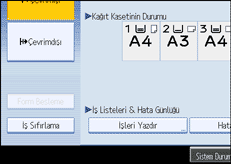
[Saklanan Yazdırma İşi Listesi] tuşuna basın.
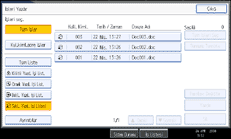
Makinede kayıtlı olan Saklanan Yazdırma dosyalarının bir listesi görünür.
Yazdırmak istediğiniz dosyayı seçin ve ardından [Yazdır] tuşuna basın.
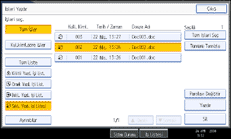
Onaylama ekranı görünür.
Yazıcı sürücüsünde bir parola ayarlarsanız, bir parola onaylama ekranı görünür. Parolayı girin.
Birden fazla yazdırma dosyası seçilirse ve bu dosyaların bazıları için bir parola gerekiyorsa, makine girilen parolanın ait olduğu dosyaları ve parola istemeyen dosyaları yazdırır. Yazdırılacak dosya sayısı onaylama ekranında görüntülenir.
Parolayı unuttuysanız, dosya yöneticinizden yardım isteyin.
Sayı tuşlarını kullanarak set sayısını girin.
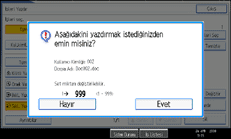
En fazla 999 set girebilirsiniz.
Herhangi bir giriş hatasını düzeltmek için [Sil/Durdur]'a basın.
[Evet] tuşuna basın.
Saklanan Yazdırma dosyası yazdırılır.
Yazdırmayı iptal etmek için [Hayır]'a basın.

Birden çok dosya seçerseniz, onay ekranı yazdırılacak toplam dosya sayısını gösterir. Birden çok doküman seçerseniz, seçilen bir doküman için belirtilen en küçük tanımlama sayısına dayalı olarak tanımlanan numaralar belirlenir.
Biriken saklanan yazdırma dokümanlarını yazdırırken set sayısını değiştiremezsiniz.
Yazdırma başladıktan sonra yazdırmayı durdurmak için, Yazıcı ekranı görünene kadar [Çıkış] düğmesine basın ve daha sonra [İş Sıfırlama] seçeneğine basın. [İş Sıfırlama]'ya basılsa dahi Kayıtlı Yazdırma dosyası silinmez.
Bir dosyayı silmeden ya da [Kayıtlı Yazdırma İşlerini Oto. Sil] öğesini seçmeden, makineye gönderilen Kayıtlı Yazdırma Dosyası silinmez (bkz."Yazıcı Özellikleri").
Yazıcı sürücülerinin ayarlanmasıyla ilgili ayrıntılar için bkz. yazıcı sürücüsü Yardımı.
Kayıtlı Yazdırma dosyasını Web Image Monitor'den de yazdırabilir ya da silebilirsiniz. Ayrıntılar için, bkz. Web Image Monitor Yardım.
 |
 | Copyright (C) 2008 |

