




İşi Yazdır İşlevini kullanmak
Bu bölüm, makinede saklanan dosyaların nasıl yazdırılacağını anlatmaktadır.
Aşağıdaki tiplerde yazdırma yazıcı sürücüsü ile seçilebilir: Örnek Yazdırma, Kilitli Yazdırma, Bekletilen Yazdırma ve Kayıtlı Yazdırma.
Bilgisayarlardan gönderilen, makinede saklanan yazdırma işlerini yazdırabilir veya silebilirsiniz.
Örnek Yazdırma, Kilitli Yazdırma ve Bekletilen Yazdırma öğesini seçerseniz, makinede saklanan yazdırma dosyaları, yazdırma tamamlandıktan sonra silinir. Kayıtlı Yazdırma öğesini seçerseniz, yazdırma tamamlandıktan sonra dahi dosyalar makinede kalır.
Yazıcı ekranından [İşleri Yazdır]'a basarsanız, [İlk Yazdırma İşi Listesi]'nde seçilen liste türüne bağlı olarak Tüm Liste veya Her Kullanıcı İçin Liste görünür.
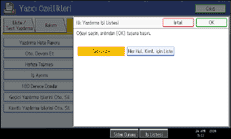
Tüm Liste
[İlk Yazdırma İşi Listesi]'nde [Tüm Liste]'yi seçerseniz, aşağıdaki ekran görünür:
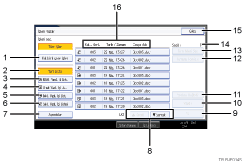
[Kul.Kiml.Göre İşler]
Kullanıcı kiml.göre liste seçeneğini görüntüler.
[Tüm Liste]
Makinede kayıtlı olan tüm dosyaları görüntüler.
[Kilitli Yazdırma İşi Listesi]
Yalnızca makinedeki kayıtlı Kilitli Yazdırma dosyalarını görüntüler.
[Örnek Yazdırma İşi Listesi]
Yalnızca makinedeki kayıtlı Örnek Yazdırma dosyalarını görüntüler.
[Bekletilen Yazdırma İşi Listesi]
Yalnızca makinedeki kayıtlı Bekletilen Yazdırma dosyalarını görüntüler.
[Saklanan Yazdırma İşi Listesi]
Yalnızca makinedeki kayıtlı Saklanan Yazdırma dosyalarını görüntüler.
[Ayrıntılar]
Seçilen bir dosya hakkındaki ayrıntıları görüntüler.
[
 Önceki]/[
 Sonraki]
Dosyaların listesi ekrana sığmazsa, listeyi görmek için yukarı veya aşağı kaydırmayı kullanın.
[Sil]
Seçili dosyayı siler.
[Yazdır]
Seçilen bir dosyayı yazdırır.
[Parolayı Değiştir]
Bir parola ayarlanmışsa, dosyanın parolasını değiştirir ya da siler. Parolayı değiştirmek için, [Parolayı Değiştir] tuşuna basın ve ardından onaylama ekranında yeni parolayı girin. Parolayı silmek için [Parolayı Değiştir] tuşuna basın, yeni bir parolanın girilmesi/onaylanması için kullanınan kutuyu boş bırakın ve ardından [OK] tuşuna basın.
Henüz parolası olmayan Saklanan Yazdırma dosyalarına da parola ayarlayabilirsiniz.
[Tümünü Temizle]
Tüm seçimleri temizler.
[Tüm İşleri Seç]
Makinede kayıtlı olan tüm dosyaları seçer.
Seçili:
Seçili dosya sayısını görüntüler.
[Çıkış]
Yazıcı ekranına döner.
Kull. Kiml., Tarih / Zaman ve Dosya Adı: ekran
Kayıtlı dosyaları yazdırma talimatının verildiği zamanı, Kullanıcı Kimliği'ni ve dosya adlarını görüntüler.
Her Kullanıcı İçin Liste
[İlk Yazdırma İşi Listesi]'nde [Her Kullanıcı Kimliği İçin Liste]'yi seçerseniz, aşağıdaki ekran görünür:
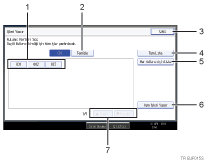
[Kul.Kiml.]
Makineye dosyaları gönderen Kullanıcı Kimliklerini görüntüler.
[Temizle]
Seçimi siler.
[Çıkış]
Yazıcı ekranına döner.
[Tüm Liste]
Tüm yazdırma işlerini görüntüler.
[Her Kullanıcı İçin Liste]
Her bir kimliğin yazdırma işi listesini görüntüler.
[Tüm İşleri Yazdır]
Kullanıcı Kimliğinin gönderdiği seçili türdeki tüm dosyaları yazdırır.
[
Önceki]/[Sonraki]Dosyaların listesi ekrana sığmazsa, listeyi görmek için yukarı veya aşağı kaydırmayı kullanın.

İşleri Yazdır ekranında birden fazla dosya seçilebilir.
Saklanan dosyaların listesi görüntülenirken, yeni bir dosya saklanırsa ekran güncellenmez. Ekranı güncellemek için, Yazıcı ekranına geri dönmek için [Çıkış]'a basın ve daha sonra yeniden [İşleri Yazdır]'a basın.
Makinede çok sayıda yazdırma işi saklanmışsa, kullanılan işlevlere bağlı olarak işlem geçici olarak yavaşlayabilir.
Tüm Liste ekranında [Her Kullanıcı İçin Liste] tuşuna basarsanız, ekran sağ altta [Geri] öğesinin göründüğü Her Kullanıcı İçin Liste ekranına geçer. Tüm Liste ekranına geçiş yapmak için [Geri] tuşuna basın.
Örnek Yazdırma, Kilitli Yazdırma, Bekletilen Yazdırma ve Saklanan Yazdırma hakkında ayrıntılar için, bkz. "Yazdırma İşi Ekranından Yazdırmak".


