




Üst Sayfayı Görüntüleme
Bu bölümde Üst Sayfa ve Web Image Monitor'ün nasıl görüntüleneceği açıklanmaktadır.

Bir IPv4 adresi girerken, segmentlere sıfırla başlamayın. Örneğin: Adres "192.168.001.010" ise bunu, "192.168.1.10" olarak girmeniz gerekir.
 Web tarayıcınızı başlatın.
 Web tarayıcınızın adres çubuğuna "http://(makinenin IP adresi veya ana bilgisayar adı)/" adresini girin.
Web Image Monitor'ün Üst Sayfası görüntülenir.
Makinenin ana bilgisayar adı DNS veya WINS sunucusuna kayıtlıysa, bunu girebilirsiniz.
Şifreli iletişim için bir protokol olan SSL'i ayarlarken, sunucu kimlik doğrulamanın yayınlandığı ortam altında, "https://(makinenin IP adresi ve ana bilgisayar adı)/" adresini girin.
Her bir Web Image Monitor sayfası aşağıdaki alanlara bölünmüştür:
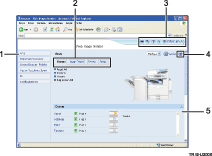
Menü alanı
Menüyü seçerseniz, içeriği çalışma alanında veya alttaki alanda görüntülenir.
Sekme alanı
Her menüyle ilgili ayrıntılar görüntülenir.
Başlık alanı
Kullanıcı moduna ve yönetici moduna geçiş yapmaya yönelik iletişim kutusu görüntülenir, ardından her bir modun menüsü görüntülenir.
Yardım bağlantısı ve anahtar sözcük arama için iletişim kutusu görüntülenir.
Yardım
Yardım dosyası içeriğini görüntülemek veya indirmek için Yardım'ı kullanın.
Görüntüleme alanı
Menü alanında seçilen öğenin içeriğini görüntüler.
Görüntüleme alanındaki makine bilgisi otomatik olarak güncellenmez. Makine bilgisini güncellemek için görüntüleme alanının sağ üst köşesindeki [Yenile] öğesine tıklayın. Bütün tarayıcı ekranını yenilemek için Web tarayıcısının [Yenile] düğmesine tıklayın.

Windows Server 2003/2003 R2 veya IPv6 protokollü Windows Vista işletim sistemli bir ana bilgisayar adı kullanıyorken, ana bilgisayar adı çözümleme işlemini harici bir DNS sunucusu kullanarak gerçekleştirin. Ana dosya kullanılamaz.

