




LDAP sunucusunu programlama
Bu bölümde LDAP sunucusunun nasıl programlanacağı açıklanmaktadır.
 [Kullanıcı Araçları/Sayacı] tuşuna basın.
 [Sistem Ayarları] tuşuna basın.
 [Yönetici Araçları] öğesine basın.
 [
[ Sonraki] öğesine iki kez basın.
 [Program / Değiştir / LDAP Sunucusunu Sil] öğesine basın.
 [Programla / Değiştir] öğesinin seçili olduğundan emin olun.
 Programlamak veya değiştirmek istediğiniz LDAP sunucusunu seçin.
Sunucuyu programlarken [*Programlanmamış] seçeneğini seçin.
 “Ad” altından [Değiştir]'e basın.
 Adı girin ve [OK] tuşuna basın.
 “Sunucu Adı” altından [Değiştir]'e basın.
 Sunucu adını girip [OK] tuşuna basın.
 “Arama Tabanı” altından [Değiştir]'e basın.
Seçili klasörlerde kayıtlı e-posta adreslerinin arama hedefi olduğu bir arama işlemi başlatmak için bir kök klasör seçin.
 Arama tabanını girip [OK] tuşuna basın.
Örneğin, arama hedefi ABC şirketinin satış departmanı ise "dc=satış departmanı, o=ABC" girin. (Bu örnekte açıklama, aktif bir rehber içindir. "dc" organizasyon ünitesi ve "o" şirket içindir.)
Sunucu ortamınıza göre arama tabanı kaydı gerekli olabilir. Kayıt gerekli olduğunda tanımlanmamış aramalar hatalara neden olacaktır.
Sunucu ortamınızı kontrol edin ve gerekli herhangi bir şartı girin.
 “Port Numarası” altından [Değiştir]'e basın.
LDAP sunucusu ile iletişim için bağlantı noktası numarasını belirleyin. Ortamınıza uygun bir bağlantı noktası belirleyin.
 Sayı tuşlarını kullanarak port numarasını girin ve ardından [
 ] tuşuna basın.
SSL [Açık] olarak ayarlandığında bağlantı noktası numarası otomatik şekilde "636" olarak değişir.
 “Güvenli Bağlantı Kullan (SSL)” altından, [Açık] öğesine basın.
LDAP sunucusu ile iletişim için SSL kullanın.
SSL'in kullanılması için LDAP sunucusu SSL'i desteklemelidir.
SSL [Açık] olarak ayarlandığında, port numarası otomatik olarak "636" olarak değişir.
SSL'i etkinleştirmezseniz, güvenlik sorunları meydana gelebilir. SSL'i etkinleştirmek için, makinenin ayarlarını kullanmalısınız. Ayrıntılar için ağ yöneticinize danışın.
 [Sonraki] öğesine basın.
 Kimlik doğrulama yöntemini seçin.
LDAP sunucusuna arama talebinde bulunmak için kimlik doğrulama için yönetici hesabını kullanın.
Kimlik doğrulama ayarları, sunucunuzun kimlik doğrulama ayarları ile uyumlu olmalıdır. Bu makineyi ayarlamadan önce sunucu ayarlarınızı kontrol edin.
[Öz Kimlik Doğrulama] sadece LDAP Sürüm 3.0 ile kullanılabilir.
[Açıkyazı Kimlik Doğrulama] öğesini seçerseniz herhangi bir şifreleme işlemi olmadan LDAP sunucusuna olduğu gibi bir parola gönderilir.
[Öz Kimlik Doğrulama] öğesini seçerseniz LDAP sunucusuna iletim sırasında parolaların açığa çıkmasını önleyen bir şifreleme işlemini kullanarak bir parola gönderilir.
[Kerberos Kimlik Doğrulama] öğesini seçerseniz, kimlik doğrulamanın gerçekleştiği KDC sunucusuna iletim sırasında parolaların açığa çıkmasını önleyen bir şifreleme işlemini kullanarak bir parola gönderilir.
[Kapalı] öğesini seçerseniz, 24. adıma ilerleyin.
[Öz Kimlik Doğrulama] veya [Açıkyazı Kimlik Doğrulama] öğelerini seçerseniz, 19 ila 22. adıma ve ardından 24. adıma ilerleyin.
[Kerberos Kimlik Doğrulama] öğesini seçerseniz 19 ila 23. adıma ve ardından 24. adıma ilerleyin.
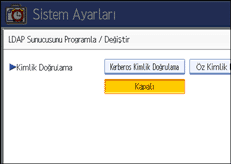
 “Kullanıcı Adı” altında [Değiştir]'e basın.
Kimlik doğrulama ayarı için [Kerberos Kimlik Doğrulama], [Öz Kimlik Doğrulama] ya da [Açıkyazı Kimlik Doğrulama] seçildiğinde yönetici hesap adını ve parolasını kullanın. Her bir birey veya arama için kimlik doğrulamasını kullanırken yönetici hesabı adını ve parolasını girmeyin.
 Kullanıcı adını girin ve [OK] tuşuna basın.
Kullanıcı adını ayarlama prosedürleri, sunucu ortamına göre değişir. Ayarı yapmadan önce sunucu ortamınızı kontrol edin.
Örnek: Etki Alanı Adı\Kullanıcı Adı, Kullanıcı Adı@Etki Alanı Adı, CN=Ad, OU=Departman Adı, DC=Sunucu Adı
 “Parola” altında [Değiştir]'e basın.
 Parolayı girin ve [OK] tuşuna basın.
Yönetici kimlik doğrulamasının LDAP sunucusuna erişmesi için kullanıcı adı ve şifresi gereklidir.
LDAP sunucusuna Adres Defterinde saklanmakta olan bir kullanıcı adı ve parolasıyla bağlanabilirsiniz. Ayrıntılı bilgi için bkz. "SMTP ve LDAP Kimlik Doğrulamayı Kaydetme".
[Öz Kimlik Doğrulama] veya [Açıkyazı Kimlik Doğrulama] öğelerini seçerseniz, 24. adıma ilerleyin.
 Ülkeyi seçin.
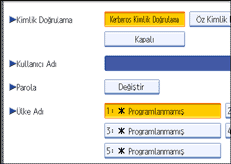
 [Bağlantı Testi] öğesine basın.
Doğru bağlantının kurulup kurulmadığını kontrol etmek için LDAP sunucusuna erişin. Kimlik doğrulama ayarlarına göre kimlik doğrulama çalışmalarını kontrol edin.
 [Çıkış] tuşuna basın.
Bağlantı testi başarısız olursa, ayarları kontrol edip tekrar deneyin.
Bu işlev arama koşullarını ya da arama tabanını kontrol etmez.
 [Sonraki] öğesine basın.
 Aşağıdakilerden arama koşulu olarak kullanmak istediğiniz öğeler için [Değiştir]'e basın: “Ad”, “E-posta Adresi”, “Faks Numarası”, “Şirket Adı” ve “Departman Adı”.
Tipik arama anahtar kelimesi olarak bir özellik girebilirsiniz. İşlev, girilen özelliği kullanarak LDAP sunucusunun Adres Defterini arar.
 E-posta adreslerini ararken kullanmak istediğiniz özelliği girin ve [OK] tuşuna basın.
Sunucu ortamınıza bağlı olarak özellik değeri değişebilir. Ayarlamadan önce özellik değerinin sunucu ortamınızla uyduğunu kontrol edin.
LDAP sunucusu Adres Defterinden e-posta adreslerini ararken öğeleri boş bırakabilirsiniz ama özellikleri boş bırakamazsınız.
 [Sonraki] öğesine basın.
 “Öznitelik” altından [Değiştir]'e basın.
 E-posta adreslerini ararken kullanmak istediğiniz özelliği girin ve [OK] tuşuna basın.
Sunucu ortamınıza bağlı olarak özellik değeri değişebilir. Ayarlamadan önce özelliğin sunucu ortamınızla uyduğunu kontrol edin.
 “Tuş Görüntüsü” altından [Değiştir]'e basın.
 Tuş görüntüsünü girin ve [OK] öğesine basın.
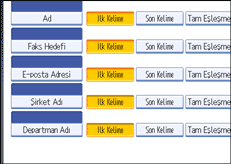
Kayıtlı "Tuş Görüntüleme" LDAP'yi aramak için bir anahtar sözcük olarak görünür.
Tuş görüntüsü kaydı olmadan
Tuş görüntüsü kaydı ile
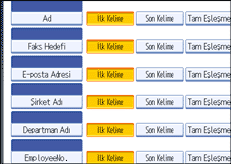
"Özellik" ve "Tuş Görüntüsü" öğelerinin ikisi de kaydedilmeden arama ekranında tuş görüntülenmez. İsteğe bağlı aramayı kullanmak için her ikisini de kaydettiğinizden emin olun.
 [OK] seçeneğine basın.
 [Çıkış] tuşuna basın.
 [Kullanıcı Araçları/Sayacı] tuşuna basın.


