












 Kılavuzlar
 İçindekiler
 Önceki
 Sonraki


| | | |
| |||
| |||
| | | |
| KılavuzlarİçindekilerÖncekiSonraki | | |
Bu bölüm bir Özel Gönderene ait Başlangıç Kurulumunun nasıl programlanacağını tanımlamaktadır.
Bir Özel Gönderene ait "Başlangıç Kurulumu" öğesini programlayınız. Ayrıca, Bypass Tepsisi Kağıt Boyutunu belirleyiniz.
[Faks Özellikleri] öğesine basınız.
[Alım Ayarları] öğesine basınız.
[Özel Göndereni Programla] öğesine basınız.
[Başlangıç Kurulumu] öğesine basınız.
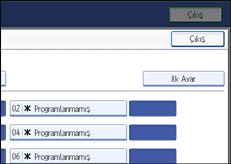
Programlamak istediğiniz işlevi seçiniz.
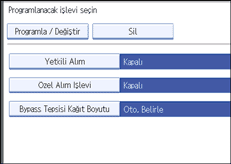
Yetkili Alım ve Özel Alım İşlevini programlamak üzere, [Yetkili Alım] veya [Özel Alım İşlevi] öğesine basınız.
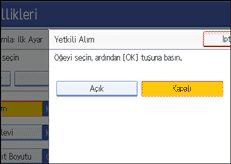
[AÇIK] veya [KAPALI] öğesine basınız ve ardından [OK] tuşuna basınız.
Tasvir, örnek olarak "Yetkili Alım" ekranını göstermektedir.
Bypass Tepsisi Kağıt Boyutunu programlamak üzere, [Bypass Tepsisi Kağıt Boyutu] öğesine basınız.
Boyutu [Otomatik Tespit], [Normal Boyut], veya [Özel Boyut] seçenekleri arasından seçebilirsiniz.
[Otomatik Tespit] öğesini seçerseniz, 9 ve 14. adımlara ilerleyiniz.
[Normal Boyut] seçerseniz, 9, 10 ve 14. adıma ilerleyiniz.
[Özel Boyut] seçerseniz, 9 ile 11 ve 14. adımlara ilerleyiniz.
Programlamak istediğiniz boyutu seçiniz.
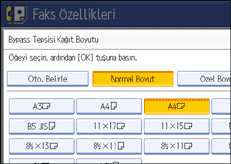
[Normal Boyut] seçerseniz, görüntülenen bir kağıt boyutu seçiniz ve ardından 14. adıma ilerleyiniz.
[Özel Boyut] seçerseniz, 11. adıma ilerleyiniz.
Gösterilen boyutlardan programlamak istediğiniz boyutu seçiniz.
[Dikey] seçiminin yapıldığından emin olunuz.
Sayı tuşlarını kullanarak kağıdın dikey boyutunu giriniz ve ardından [ ] tuşuna basınız.
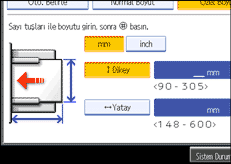
90 mm (3.54") ila 305 mm (12.0") aralığında dikey bir boyut belirleyiniz.
[mm] veya [inç] öğesine her bastığınızda, birimler “mm” ve “inç” arasında değişir.
[mm] veya [inç] boyutlarına basarak birimleri değiştirmeniz ve bir uzunluk girmeniz halinde, otomatik olarak dönüştürülür (kesirli kısım yuvarlanır).
Sayı tuşlarını kullanarak kağıdın yatay boyutunu giriniz ve ardından [] tuşuna basınız.
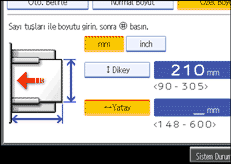
148 mm (5.83") ila 600 mm (23.62") aralığından yatay bir boyut belirleyiniz.
[mm] veya [inç] öğesine her bastığınızda, birimler “mm” ve “inç” arasında değişir.
[mm] veya [inç] boyutlarına basarak birimleri değiştirmeniz ve bir uzunluk girmeniz halinde, otomatik olarak dönüştürülür (kesirli kısım yuvarlanır).
[OK] seçeneğine basın.
[Çıkış] tuşuna basın.
[Kullanıcı Araçları/Sayaç] tuşuna basın.

[Otomatik Tespit] öğesini seçiniz, makine kağıt boyutunu otomatik olarak tanır.
 |
 | Copyright (C) 2008 |
