












 Kılavuzlar
 İçindekiler
 Önceki
 Sonraki


| | | |
| |||
| |||
| | | |
| KılavuzlarİçindekilerÖncekiSonraki | | |

Her bir özel gönderen için bir son kullanıcı kaydedilebilir. İki veya daha fazla alıcı kaydetmek üzere, grup hedefini kullanınız. Ancak, bir grupta en fazla 500 hedef belirlenebilir.
[Faks Özellikleri] öğesine basınız.
[Alım Ayarları] öğesine basınız.
[İletim] öğesine basınız.
[AÇIK] tuşuna basınız.
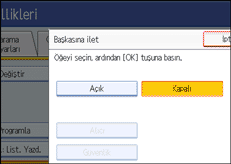
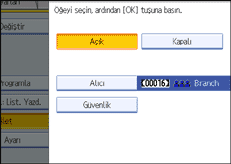
Halihazırda programlanmış bir Son Alıcı varsa, bir alıcı adı gösterilir. Alıcıyı değiştirmek istediğiniz takdirde, [Alıcı] öğesine basınız ve 5. adıma ilerleyiniz.
İletimi iptal etmek için, [Kapalı] öğesine basınız ve 9. adıma ilerleyiniz.
Hedef listesini kullanarak bir Son Alıcı belirleyiniz ve ardından [OK] öğesine basınız.
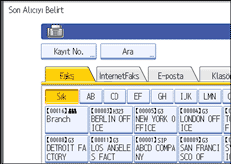
Faks numarası, e-posta adresi, İnternet Faks hedefi ve klasör hedefi arasında hedefi değiştirmek için ekranın solundaki tuşa basınız.
IP-Faks hedefi, faks hedef listesinde görüntülenir.
Sistem Ayarları menüsünde Yönetici Araçları altında Adres Defteri Yönetiminde bir e-posta hedefi seçiniz. Bkz. "E-posta Hedefi", Sistem Ayarları ve Ağ Rehberi.
Sistem Ayarları menüsünde Yönetici Araçları altında Adres Defteri Yönetiminde bir klasör hedefi ayarlayınız. Bkz. "Klasörlerin Kaydedilmesi", Sistem Ayarları ve Ağ Rehberi.
İletim için e-posta hedefi veya klasör hedefi belirlemişseniz, iletim için kullanılan dosya formatını belirleyebilirsiniz. Bkz "Parametre Ayarları" (anahtar 21, bit 3).
Hatalı giriş yaparsanız [OK] tuşuna basmadan önce [Sil] seçeneğine basın ve yeniden deneyin.
[Güvenlik] öğesine basınız.
Güvenlik işlevini belirlemediğiniz takdirde, 9. adıma ilerleyiniz.
S/MIME kimlik doğrulamasını kullanmak üzere güvenlik ayarlanır. Güvenlik ayarları hakkındaki ayrıntılar için, yöneticinize başvurunuz.
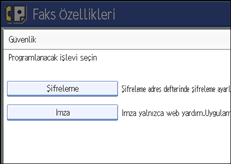
Güvenlik işlevlerini seçiniz.
İletim için dokümanlara ilişkin şifrelemeyi belirlemek üzere, [Şifreleme] öğesine basınız. Şifreleme işlevini kullanmak üzere, adres Adres Defterine kaydedilmelidir ve şifreleme seçeneği etkinleştirilmelidir. Şifrelemeye ilişkin ayrıntılar için, yöneticinize danışınız.
İletim için dokümanlara yönelik bir imza eklemek üzere, [İmza] öğesine basınız. İmza hakkındaki ayrıntılar için, yöneticinize danışınız.
[OK] seçeneğine basın.
[Çıkış] tuşuna basın.
[Kullanıcı Araçları/Sayaç] tuşuna basın.

Şifreleme ayarları içinde [Tümünü Şifrele] öğesini seçiniz ve şifreli e-posta, [Güvenlik] altındaki şifreleme ayarlarına bakılmaksızın gönderilir. Şifreleme hakkındaki ayrıntılar için, yöneticinize danışınız.
Elektronik imza, Web Image Monitor altındaki S/MIME ayarlarına bağlı olarak aşağıdaki yollarla sınırlandırılmıştır. Elektronik imza hakkındaki ayrıntılar için, yöneticinize danışınız.
[Bireysel olarak Ayarla] şeklinde ayarlanmışsa:
[Güvenlik] altındaki [İmza] öğesini ayarlayabilirsiniz ve her bir iletim için bir elektronik imza ekleyiniz.
[İmza Kullanmayın] olarak ayarlanmış ise:
[Güvenlik] öğesine bassanız bile, [İmza] görünmeyecektir.
[İmza Kullan] olarak ayarlanmış ise:
Posta gönderirken, bir elektronik imza eklenir. [Güvenlik] altındaki [İmza] ayarı iptal edilemez.
 |
 | Copyright (C) 2008 |

