




Alım Bildirimi Talep Etme
E-posta veya Günlük kullanarak gönderilen belgelerin düzgün alındığını onaylayabilirsiniz.
Alıcı, bir alım bildirimi mesajını geri gönderir. Alım bildirimi mesajı alındıktan sonra Günlük seçeneğinin Sonuç sütununda "OK" görüntülenir; bu, orijinali gönderenin iletimin alındığını doğrulamasına olanak sağlar.

Alım Bildirimi özelliği, yalnızca alıcı makine MDN'yi (Mesaj İsteği Bildirimi) destekliyorsa, kullanılabilir.
 Orijinali yerleştirip ihtiyaç duyduğunuz tarama ayarlarını seçin.
 Göndereni belirleyin.
Ayrıntılar için bkz. "Gönderen Ayarları".
 [İletim Modu] öğesine basın.
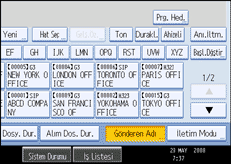
 Vurgulamak üzere [Alım Bildirimi] öğesine basın.
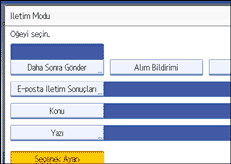
 [OK] seçeneğine basın.
Bekleme ekranı görüntülenir.
Ayarları kontrol etmek için [İletim Modu] öğesine basın.
 Bir hedef belirleyin ve [Başlat] tuşuna basın.

İnternet Faksı veya e-posta normal olarak alınmamışsa, Sonuç sütununda "Hata" görüntülenir.
Günlük seçeneğinde sadece son 50 iletişim görüntülenir. Son 50 iletişim tamamlanmadan bir alım bildirim mesajı almazsanız Günlük seçeneğinin Sonuç sütununda "OK" yazdırılmayabilir. Posta karşı tarafta normal alınsa bile bu durum meydana gelebilir.
Postalama listesi adresleri belirlerseniz Alım Bildirimi seçeneği için ayarlamayın. Aksi takdirde e-posta alıcılarından çok sayıda alım bildirim mesajları alırsınız ve her yeni bildirim mesajı geldiğinde Sonuç sütununun üzerine yazılır. Ancak bir hata olduğunu gösteren bir alım bildirim mesajı alırsanız Sonuç sütununda "Hata" görünür ve daha sonra hata mesajını takiben "OK" olarak bir alım bildirim mesajı alsanız bile üzerine yazılmayacaktır.
Alım bildirimi sonuçları sadece Günlük seçeneğinde gösterilir. Diğer tüm dosyalardaki, listelerdeki ve iletim raporlarındaki Sonuç sütunu "--" gösterir.
Alım bildirimi mesajları Günlük'e kaydedilmez.
Alım Bildirimini yazdırıp yazdırmamayı seçebilirsiniz. Bu özellik, Faks Özellikleri menüsündeki Kullanıcı Parametresi (anahtar 21, bit 0) ile ayarlanabilir. Bkz. "Parametre Ayarları".
Bu işlev için Hızlı İşlem tuşlarından birini işlemlere programlayabilirsiniz. Hızlı İşlem tuşunun kullanılması 2, 3 ve 5. adımları atlamanıza olanak tanır. Hızlı İşlem Tuşu hakkında ayrıntılar için bkz. "Genel Ayarlar".
Alım Bildirimini kullanarak İnternet Faksını veya e-postayı yayınlayamazsınız. Dokümanlar, belirlendikleri sıraya göre hedeflerine gönderilir.


