




İnternet yoluyla Gönderme (İnternet Faksı hedefleri)
Bu bölümde bir İnternet Faks hedefinin nasıl belirleneceği açıklanmaktadır.
İnternet Faks iletimini kullanırken faks numarası yerine e-posta adresini (İnternet Faks hedefi) belirtin.

Hedef olarak, bilgisayarın e-posta adresini ayrıca girebilirsiniz. Bu durumda, sadece TIFF dosyalarını gönderebilirsiniz.
Bir İnternet Faksı göndermek için göndereni belirtmeniz gerekir.
Gönderici, önceden Adres Defterine kaydedilmelidir. Göndericinin e-posta adresini kaydediniz ve “İsmi Kullanın” öğesini, “Sistem Ayarları” altında “Adres Defteri Yönetimi” öğesini kullanarak [Gönderici] adresi olarak belirleyiniz. Bu ayarlara ilişkin ayrıntılar için, bkz. “Faks / Tarayıcı İşlevlerine ilişkin Adres ve Kullanıcının Kaydedilmesi", Sistem Ayarları ve Ağ Rehberi.
İnternet Faks, dokümanları hafızaya kaydettikten sonra otomatik olarak iletime başlayan Hafızadan İletim özelliğini kullanarak yapılır. Makine Anında İletim modundayken iletim türünü İnternet Faksı olarak değiştirirseniz, iletim modu otomatik olarak Hafızadan İletim moduna geçer.
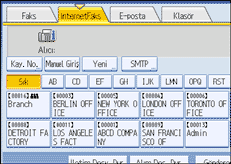
 İletim türünü İnternet Faksı olarak değiştirmek için [İnternet Faks] öğesine basın.
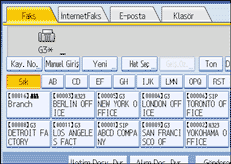
 Göndereni belirleyin.
Ayrıntılar için bkz. "Gönderen Ayarları".
 [Manüel Giriş] öğesine basın.
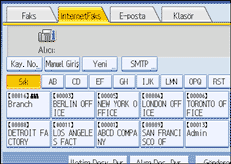
 İnternet Faksı hedefini girip [OK] tuşuna basın.
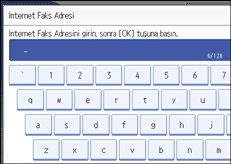
Hatalı bir karakter girerseniz [ ], [
], [ ], [Geri al] veya [Tümünü Sil] öğesine basın. Ardından karakterleri yeniden doğru bir şekilde girin.
[OK] tuşuna bastıktan sonra e-posta adresini değiştirmek için [Hed. Düzenle] öğesine basın, e-posta adresini yeniden girin ve [OK] tuşuna basın.
 Bir hedef eklemek için [Ekle] öğesine basın.
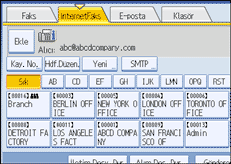
 Sonraki hedefi belirleyin.
Başka bir hedef eklemek için, 5. ve 6. adımları tekrar edin.
Faks/IP-Faks, İnternet Faks, e-posta ve klasör iletim türleri arasında geçiş yapmak için iletim türü sekmesine basın.
 [Başlat] tuşuna basın.
Makine orijinali taramaya başlar ve bunu hafızada saklar. Tarama sona erdiğinde İletişim göstergesi ışıkları yanar ve iletim başlar.

Güvenlik ayarlarına bağlı olarak, [Manüel Giriş]görünmeyebilir ve e-posta adresini giremeyebilirsiniz.
Adres Defterinden bir hedef seçmek için, bkz. "Hedefleri Belirtmek için Adres Defterini Kullanma".
Metin girişi ile ilgili ayrıntılar için bkz. Makine Hakkında.
İletimi iptal etmeyle ilgili daha fazla bilgi için, bkz. "Bir İletimin İptal Edilmesi".
Faks Özellikleri menüsü, kullanıcının hedef tuşunu kullanarak bir hedef belirlediği her durumda kullanıcıyı [Ekle] tuşuna basmaya mecbur bırakmak üzere makineyi yapılandırmanıza olanak tanıyan bir kullanıcı parametresi ayarı (anahtar 17, bit 2) içerir. Bu özellik, dokümanların yanlış bir hedefe gönderilmesini önler. Bkz. "Parametre Ayarları".
[Prg. Hed.] öğesine basarsanız girilen bir hedefi hedef listesine kaydedebilirsiniz. Hedefleri programlama hakkında ayrıntılar için bkz. "Girilen Hedeflerin Adres Defterine Kaydedilmesi".
Bir hedef için girilebilecek azami rakam sayısı için, bkz. "Azami Değerler".
Gönderen belirtilmişse iletim sonucu vs. gönderenin e-posta adresine gönderilir.
“Gönderen Adını Oto. Belirle”, “Sistem Ayarları” menüsünde “AÇIK” olarak ayarlanmışsa, gönderen otomatik olarak belirlenir ve gönderen belirleme işlemini atlayabilirsiniz. “AÇIK” olarak seçilmişse, “Kimden” alanında yöneticinin veya bu makinenin e-posta adresi görünür. Gönderen Adını Oto. Belirle hakkındaki ayrıntılar için, bkz. Sistem Ayarları ve Ağ Rehberi.
"Gönderen Adını Oto. Belirle" "Sistem Ayarları" seçeneğinde "Kapalı" olarak ayarlanmış ve belirttiğiniz gönderen için hiçbir e-posta adresi kaydedilmemişse İnternet Faksı dokümanları gönderilemez.


