




Tarama Tipi
Orijinal karmaşık gölgeleme desenlere ve grilere sahip fotoğraflar, resimler veya şekiller içeriyorsa, görüntü netliğini en iyi hale getirmek için uygun tarama türünü seçin.
Yazı
Yüksek kontrastlı siyah-beyaz görüntü orijinallerini göndermek için [Yazı] öğesini seçin. Orijinal, yazı ve fotoğraf içerse bile bu ayarı yalnızca daha belirgin metinler göndermek istediğiniz zaman kullanın.
Yazı / Çizim
Yüksek çözünürlüklü siyah beyaz grafik orijinallerini geliştirilmiş çözünürlükte göndermek için [Yazı/ Çizim] öğesini seçin. [Yazı] modu tarama hızına öncelik verirken [Yazı / Çizim] modu tarama kalitesine öncelik verir.
Yazı / Fotoğraf
Hem yazı gibi yüksek çözünürlüklü siyah beyaz görüntü, hem de fotoğraf gibi noktalı görüntü içeren bir orijinali göndermek için [Yazı / Fotoğraf] öğesini seçin.
Fotoğraf
Fotoğraf ya da renkli orijinal gibi noktalı görüntü içeren bir orijinali göndermek için [Fotoğraf] öğesini seçin.
 [Tarama Ayarları] öğesine basın.
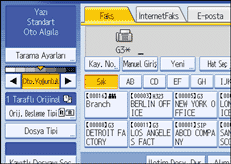
 [Tarama Tipi] öğesinin seçili olduğundan emin olun.
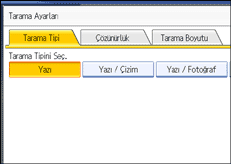
 İstediğiniz tarama tipini seçin ve [OK] tuşuna basın.
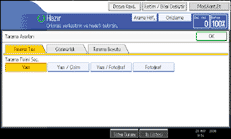

[Yazı / Çizim], [Yazı / Fotoğraf] veya [Fotoğraf] seçeneklerini seçerseniz iletim, [Yazı] öğesinden daha uzun sürecektir.
Bir faks dokümanını [Yazı / Çizim], [Yazı / Fotoğraf] veya [Fotoğraf] ile gönderirseniz ve alınan görüntünün arka planı kirliyse, yoğunluk ayarını azaltın ve faksı yeniden gönderin. Görüntü yoğunluğu hakkında ayrıntılar için bkz. "Yoğunluk (Kontrast)".
Makine açıldıktan veya [Sil Modları] tuşuna basıldıktan hemen sonra seçilen tarama tipini ayarlayabilirsiniz. Bkz. "İletim İşlevi Varsayılanlarını Ayarlama".


