




Damga
İsteğe bağlı ADF kullanarak faks dokümanı gönderirken, makine orijinalin altına yuvarlak bir işaret damgalayabilir.
İki taraflı doküman gönderilirken, doküman ön sayfanın altından ve arka sayfanın üstünden işaretlenir.
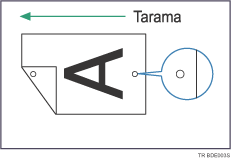

Bu işlevi kullanmak için isteğe bağlı ADF gereklidir. Damga sadece ADF'den tarama yapılırken kullanılır.
 Orijinali yerleştirip ihtiyaç duyduğunuz tarama ayarlarını seçin.
 [Orijinal Besleme Tipi] tuşuna basın.
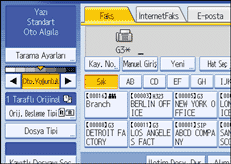
 [Damga] öğesine basın.
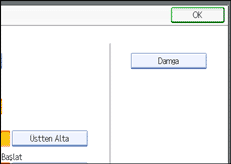
Damgayı iptal etmek için [OK] tuşuna tekrar basmadan önce [Damga] öğesine basın.
 [OK] seçeneğine basın.
 Hedefi belirleyip [Başlat] tuşuna basın.

Damga, orijinalin Hafızadan İletim için başarılı bir şekilde saklandığını ya da Anında İletim tarafından başarılı bir şekilde gönderildiğini gösterir.
Damga daha açık hale gelince, kartuşu değiştirin. Ayrıntılar için, bkz. “Damga Kartuşunun Değiştirilmesi”, Makine Hakkında.
Çoklu sayfa besleme ya da kağıt sıkışıklığı oluyorsa, orijinaller düzgün biçimde gönderilemez ve damgalanmaz. Damgalanmamış bir sayfa bulursanız o sayfayı tekrar gönderin.
Güç açıldıktan veya [Sil Modları] tuşuna basıldıktan hemen sonra makinenin Damga işlevini seçmesini sağlayabilirsiniz. Bkz. "İletim İşlevi Varsayılanlarını Ayarlama".
Bu işlev için Hızlı İşlem tuşlarından birini işlemlere programlayabilirsiniz. Hızlı İşlem tuşunun kullanılması 2 ve 4. adımları atlamanıza olanak tanır. Hızlı İşlem Tuşu hakkında ayrıntılar için bkz. "Genel Ayarlar".
Paralel Hafızadan İletim sırasında oluşan kağıt sıkışıklığı damgalanma gerçekleştirilse bile iletimin başarısız olmasına yol açar.
Bir orijinal taranırken Damga işlevini açıp kapatamazsınız.


