




Saklanan bir Dokümanı Silmek
Saklanan bir dokümanı siler.

Makine tipine bağlı olarak Doküman Sunucusu'nun saklayabileceği azami dosya sayısı değişimi şöyledir:
Tip 1 ve 2: 1000
Tip 3 ve 4: 3000
Saklı dosyaların sayısı sınıra eriştiğinde, makine daha fazla dosya saklamayacaktır. Bu nedenle, düzenli olarak mümkün olduğu kadar gereksiz doküman silinmesi iyi bir uygulamadır.
 Silinecek dokümanı seçin.
Bir parola belirlenmişse, bunu girin ve daha sonra [OK] öğesine basın.
 [Dosyayı Sil] öğesine basın.
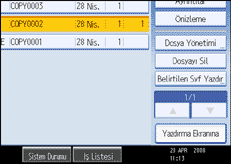
 [Evet] tuşuna basın.

Kullanıcı Araçları bölümünde Doküman Sunucusundaki Tüm Dosyaları Sil altında Doküman Sunucusunda saklanan tüm belgeleri silebilirsiniz. Doküman Sunucusundaki Tüm Dosyaları Sil hakkında ayrntılar için, bkz., Sistem Ayarları ve Ağ Rehberi.
Web Image Monitor, size Doküman Sunucusunda saklanan bir dokümanı bilgisayarınızdan yazdırma imkanı verir.
İki ya da daha fazla doküman seçip onları silmek de mümkündür.
Hedef dokümanı, ekranın solunda bulunan [Kullanıcı Adı] veya [Dosya Adı]'nı kullanarak arayabilirsiniz.
Dokümanları, kullanıcı adı, dosya adı veya oluşturma tarihine göre sıralayabilirsiniz. Listenin üstünde sıralama için kullanılacak öğeye basın.
Doküman adından hedef dokümanı belirleyemezseniz, yazdırma sonuçlarını onaylamak için dokümanın sadece ilk sayfasını yazdırın.
Seçimi iptal etmek için, seçilen (vurgulanan) tuşa basın.
Web Image Monitor'ün nasıl başlatılacağı hakkında ayrıntılar için, bkz., "Saklanmış Belgeleri Web Image Monitor ile Görüntülemek".


