




Sayfa Numaralandırma
Kopyalarınızın üzerine sayfa sayılarını yazdırmak için bu işlevi kullanın.
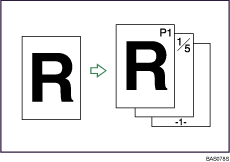

Bu işlevle bypass tepsisini kullanamazsınız.
Sayfa numaralandırmanın altı türü vardır.
P1,P2...
1/5,2/5...
-1-,-2-...
P.1,P.2...
1, 2...
1-1,1-2...
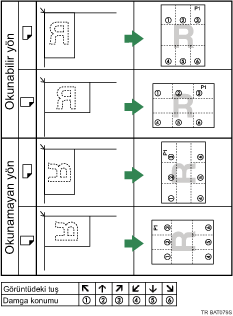
Damga konumu ve orijinal yönü
Sayfa damgası konumları, orijinalleri yerleştirdiğiniz yöne göre değişir.
 [Düzenle / Renkli] tuşuna basın.

 [Damga] öğesine basın.
 [Sayfa Numaralandırma] öğesine basın.
 Sayfa numaralandırma biçimini seçin.

Damga rengini, konumu, damgalanacak sayfaları ve numaralandırmayı değiştirebilirsiniz.
 Tüm ayarları yaptıktan sonra, [OK] öğesine basın.
 [OK] öğesine basın.

Varsayılan renk siyahtır.
Kullanıcı Araçları bölümünde Damga altında Sayfa Numaralandırma ayarlarını değiştirebilirsiniz. Damga hakkında ayrıntılar için, bkz., "Damga".
Kullanıcı Araçları bölümünde Dubleks Arka Sayfa Damgalama veya Kombinede Sayfa Numaralandırması altında bu işlev ile kullanım için Kombine veya Dubleks belirtilmişse damga konumunu değiştirebilirsiniz. Bu ayarlar hakkında ayrıntılar için, bkz., "Damga".
Sayfa Numaralandırma; Kombine, Dergi veya Kitapçık işleviyle kullanıldığında, sayfa numaraları
şöyle yazdırılır:
Kombinede Sayfa Numaralandırma'da Orijinal Başına seçilir:
Kombine işlevini kullanarak 1 Taraflı/2 Taraflı ile
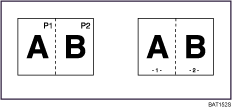
Dergi ya da Kitapçık işleviyle

Kombinede Sayfa Numaralandırma'da Kopya Başına seçilir:
Kombine işlevini kullanarak 1 Taraflı/2 Taraflı ile

Bu işlevi Dubleks (Üst Üste) işlevi ile birleştirirseniz ve [P1,P2...] veya [1/5,2/5...] seçerseniz, arkada yazdırılan sayfa numaraları şöyle olur:
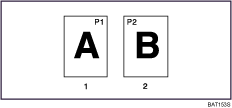
Ön
Arka

İlgili konular
Damga renginin değiştirilmesi
Damga konumunu değiştirmek
İlk yazdırma sayfası ve başlangıç numarasını (“P1,P2...”, “-1-,-2-...”, “P.1,P.2... ”, “1,2... ”) belirtmek
İlk yazdırma sayfası ve başlangıç numarasını (“1/5,2/5...”) belirtmek
İlk yazdırma sayfası ve başlangıç numarasını (“1-1,1-2...”) belirtmek

