




Canviar els permisos de seguretat de fitxers PDF
Definiu una contrasenya mestra per restringir la impressió, modificació, còpia o extracció no autoritzades del contingut d'un fitxer PDF. Només poden restablir o canviar aquestes restriccions els usuaris que tenen la contrasenya mestra.

Només podreu xifrar els fitxers escanejats que s'enviïn per correu electrònic o Escaneja a carpeta i es guardin a un dispositiu de memòria extraïble.
No és possible reinicialitzar ni modificar els paràmetres de restricció d'un fitxer sense la Contrasenya mestra. Us recomanem que l'apunteu i la guardeu en un lloc segur.
 Premeu [Nom/tipus ftx enviament].
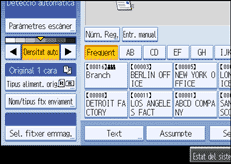
 Comproveu que s'hagi seleccionat [PDF] o [PDF compressió alta].
 Premeu [Paràmetres seguretat].
 Seleccioneu [Permisos].
 A [Contrasenya mestra], seleccioneu [Configurar].
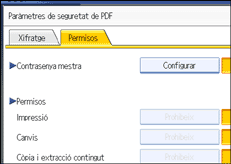
 A [Contrasenya], premeu [Introduir].
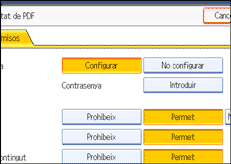
 Escriviu una contrasenya i premeu [D'acord].
La contrasenya que introduïu aquí serà necessària per canviar els paràmetres de seguretat del fitxer PDF.
 Torneu a escriure la contrasenya i premeu [D'acord].
 Seleccioneu el paràmetre de permís de seguretat.
Podeu especificar els següents paràmetres de seguretat:
Permís d'impressió: [Prohibeix], [Permet] o [Només resolució baixa]
Permís d'edició: [Prohibeix] o [Permet]
Permús de còpia o extracció de contingut: [Prohibeix] o [Permet]
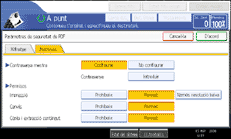
 Premeu [D'acord] dues vegades.

Una contrasenya de document no pot ser igual que la contrasenya mestra.
La Contrasenya mestra pot tenir un màxim de 32 caràcters alfanumèrics.
Si se selecciona [40 bits] com a nivell de xifratge de PDF, no es pot seleccionar [Només resolució baixa] com a permís d'impressió.

