




Supressió d'un fitxer emmagatzemat
En aquesta secció s'explica el procediment per suprimir un fitxer emmagatzemat.
 Premeu [Sel. fitxer emmag.].
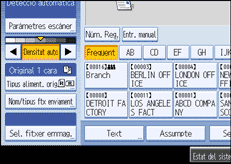
Es mostra la llista de fitxers emmagatzemats.
 Premeu [Editar/Suprimir fitxer].
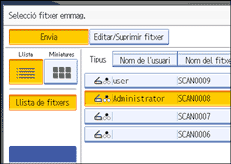
 Seleccioneu el fitxer que voleu suprimir.
Si seleccioneu un fitxer emmagatzemat que està protegit per contrasenya, es mostra una pantalla per introduir la contrasenya. Per seleccionar el fitxer, escriviu la contrasenya correcta i premeu [D'acord].
 Premeu [Suprimir fitxer].
Es mostra un missatge de confirmació de la supressió del fitxer.
 Premeu [Sí].

No es poden suprimir els fitxers que estan pendents d'enviar.
També podeu suprimir fitxers emmagatzemats a la màquina accedint a la màquina des d'un ordinador client amb el Web Image Monitor o el DeskTopBinder. Per obtenir informació detallada sobre el Web Image Monitor, consulteu l'Ajuda del Web Image Monitor. Per obtenir informació detallada sobre el DeskTopBinder, consulteu els manuals subministrats amb el DeskTopBinder.

