




Introducció de la ruta del servidor NetWare directament
Podeu escriure la ruta del servidor NetWare.
 Premeu [Entr. manual].
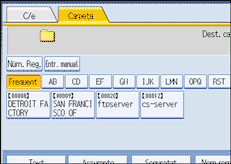
 Premeu [NCP].
 Seleccioneu el tipus de connexió.
Premeu [NDS] per especificar la carpeta a l'arbre NDS.
Premeu [Bindery] per especificar la carpeta del servidor Bindery de NetWare.
 Premeu [Entr. manual] a la dreta del camp de la ruta.
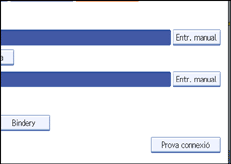
Es mostra el teclat en pantalla.
 Escriviu la ruta de la carpeta.
Si establiu el tipus de connexió com a [NDS], el nom de l'arbre NDS és "tree", el nom del context que inclou el volum és "context", el nom del volum és "volume" i el nom de la carpeta és "folder", de manera que la ruta serà "\\tree\volume.context\folder".
Si establiu el tipus de connexió com a [Bindery], el nom del servidor NetWare és "server", el nom del volum és "volume" i el nom de la carpeta és "folder", de manera que la ruta serà "\\server\volume\folder".
 Premeu [D'acord].
 Escriviu el nom d'usuari per iniciar sessió a l'arbre NDS o el servidor Bindery de NetWare.
Premeu [Entr. manual] a la dreta del camp del nom d'usuari. Es mostra el teclat en pantalla.
Si premeu [NDS] a [Tipus de connexió], escriviu el nom d'usuari i, després, el nom del context que conté l'objecte d'usuari. Si el nom d'usuari és "user" i el nom del context és "context", el nom d'usuari serà "user.context".
 Si hi ha una contrasenya d'inici de sessió especificada per a l'usuari, escriviu-la.
Premeu [Entr. manual] a la dreta del camp de contrasenya. Es mostra el teclat en pantalla.
 Premeu [Prova connexió].
Es fa una prova de connexió per comprovar que la carpeta compartida especificada realment existeixi.
 Comproveu el resultat de la prova de connexió i premeu [Surt].
 Premeu [D'acord].

Si canvieu el protocol després d'introduir el nom de la ruta, de l'usuari o la contrasenya, es mostra un missatge de confirmació.
Per canviar una ruta registrada a una carpeta de destinació, premeu [Edició] a l'esquerra del camp de destinació per visualitzar el teclat en pantalla, escriviu la ruta correcta a la carpeta i feu clic a [D'acord].
Només podeu connectar a carpetes a les quals teniu privilegis de lectura.
La prova de connexió pot tardar una estona.
Pot ser que no pugueu prémer [Prova connexió] just després de prémer [Cancel·la] durant una prova de connexió.
Encara que la prova de connexió hagi estat positiva, pot ser que la màquina no pugui transferir el fitxer si no es disposa de privilegis d'escriptura per al fitxer o no hi ha prou espai lliure al disc dur.
Podeu registrar la ruta de la destinació a la llibreta d'adreces de la màquina. Per obtenir informació detallada, consulteu "Registrar la ruta de la destinació seleccionada a la llibreta d'adreces".


