




Imprimir un fitxer d'impressió emmagatzemada
El següent procediment explica com imprimir un fitxer d'Impressió de prova amb la PCL 5c/6 i el driver d'impressora RPCS. Els detalls de com imprimir un fitxer d'Impressió de prova amb el controlador d'impressora PostScript 3, consulteu el suplement PostScript 3 inclòs com a fitxer PDF en el CD-ROM.

Les aplicacions amb drivers propis, com ara PageMaker, no són compatibles amb aquesta funció.
Si utilitzeu Mac OS X, us cal Mac OS X v10.2 o superior per fer servir aquesta funció.
 Configureu la impressió emmagatzemada a les propietats del controlador de la impressora.
Podeu seleccionar dos mètodes d'impressió emmagatzemada:
[Impressió emmagatzemada]
Desa el fitxer a la impressora i l'imprimeix posteriorment amb el panell de control.
[Impr. emmag. i normal]
Imprimeix el fitxer d'una vegada i també el desa a la màquina.
Per obtenir més informació sobre la configuració dels controladors d'impressió, vegeu els fitxers d'Ajuda corresponents.
 Feu clic a [Detalls...] i introduïu una ID de l'usuari al quadre [ID de l'usuari:].
També podeu establir una contrasenya. Heu d'introduir la mateixa contrasenya en imprimir o eliminar.
 Inicieu la impressió des del quadre de diàleg [Imprimeix] de l'aplicació.
S'ha enviat la tasca d'impressió emmagatzemada a la màquina.
 Al panell de control de la màquina, premeu la tecla [Impressora] per mostrar la pantalla de la impressora.
 Premeu [Treballs impressió].
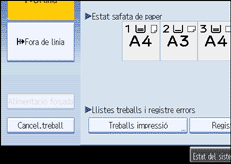
 Premeu [Ll. treb. impr emmag].
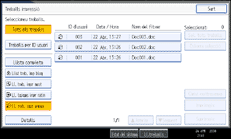
Apareix una llista d'arxius d'impressió emmagatzemats a la màquina.
 Seleccioneu el fitxer que vulgueu imprimir i després feu clic a [Imprimeix].
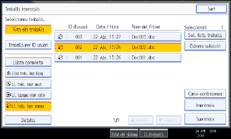
Apareix la pantalla de confirmació.
Si establiu una contrasenya al controlador de la impressora, apareix una finestra de confirmació de la contrasenya. Introduïu la contrasenya.
Si seleccioneu diversos fitxers d'impressió, alguns dels quals requereixen una contrasenya, la màquina imprimeix els fitxers que es corresponguin amb la contrasenya introduïda i els que no en requereixin cap. El nombre d'arxius a imprimir es mostra a la pantalla de confirmació.
Si heu oblidat la vostra contrasenya, demaneu ajuda al vostre administrador de fitxers.
 Introduïu el nombre de jocs amb les tecles numèriques.
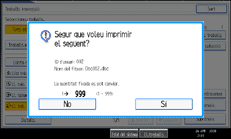
Podeu introduir fins a 999 jocs.
Premeu [Esborra/Atura't] per corregir qualsevol error d'entrada.
 Premeu [Sí].
S'ha imprès el fitxer d'impressió emmagatzemada.
Premeu [No] per cancel·lar la impressió.

Si seleccioneu diversos fitxers, la pantalla de confirmació mostra el nombre total de fitxers que s'han d'imprimir. Si seleccioneu diversos documents, el nombre de jocs es determina segons el nombre de jocs més petit especificat per a un document seleccionat.
Durant la impressió de documents d'impressió emmagatzemada, no podeu canviar el nombre de jocs.
Per aturar la impressió un cop hagi començat, premeu [Surt] fins que aparegui la pantalla Impressora, i després premeu [Cancel.treball]. Un fitxer d'Impressió emmagatzemada no s'elimina encara que premeu [Cancel.treball].
El fitxer d'impressió emmagatzemada enviat a la màquina no s'elimina tret que elimineu un fitxer o seleccioneu [Eliminació automàtica de les tasques d'impressió emmagatzemada] (vegeu "Característiques impressora").
Per obtenir més detalls sobre com ajustar els controladors de la impressora, consulteu l'Ajuda del controlador de la impressora.
També podeu imprimir o eliminar fitxers d'Impressió emmagatzemada des de Web Image Monitor. Per obtenir-ne més informació, vegeu l'Ajuda de Web Image Monitor.


