












 Manuals
 Contingut
 Anterior
 Següent


| | | |
| |||
| |||
| | | |
| ManualsContingutAnteriorSegüent | | |
Aquest apartat descriu com programar la configuració inicial d'un remitent especial
Teniu la possibilitat de programar la "configuració inicial" d'un remitent especial. A més a més, podeu indicar el format de paper de la safata bypass.
Premeu [Característiques de fax].
Premeu [Paràmetres de recepció].
Premeu [Programació remitent especial].
Premeu [Configuració inicial].
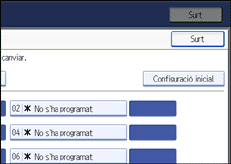
Seleccioneu la funció que voleu programar.
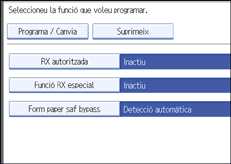
Per programar la recepció autoritzada o la funció de recepció especial, premeu [RX autoritzada] o [Funció RX especial].
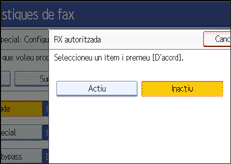
Premeu [Actiu] o [Inactiu] i, tot seguit, premeu [OK].
La il·lustració mostra la pantalla "RX autoritzada" com a exemple.
Per programar el format de paper de la safata bypass, premeu [Form paper saf bypass].
Pel que fa al format podeu escollir les opcions següents: [Detecció automàtica], [Format normal] o [Format pers.].
Si seleccioneu [Detecció automàtica], aneu als passos 9 i 14.
Si seleccioneu [Format normal], aneu als passos 9, 10 i 14.
Si seleccioneu [Format pers.], aneu als passos 9 i 11 a 14.
Seleccioneu el format que voleu programar.
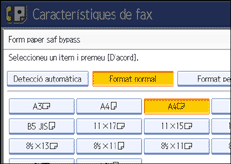
Si seleccioneu [Format normal], seleccioneu el format de paper que es mostra i aneu al pas 14.
Si seleccioneu [Format pers.], aneu al pas 11.
Seleccioneu el format que voleu programar de les opcions.
Assegureu-vos que [Vertical] està seleccionat.
Indiqueu el format vertical del paper amb les tecles numèriques i, tot seguit, premeu la tecla [ ].
].

Especifiqueu un format vertical de 90 mm (3,54") a 305 mm (12,0").
Cada cop que premeu [mm] o [polz.], les unitats canvien entre "mm" i "polz.".
Si introduïu una dimensió i canvieu les unitats prement [mm] o [polz.], es fa la conversió automàtica (les fraccions s'arrodoneixen).
Indiqueu el format horitzontal del paper amb les tecles numèriques i, tot seguit, premeu la tecla [].
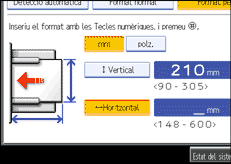
Especifiqueu un format horitzontal de 148 mm (5,83") a 600 mm (23,62").
Cada cop que premeu [mm] o [polz.], les unitats canvien entre "mm" i "polz.".
Si introduïu una dimensió i canvieu les unitats prement [mm] o [polz.], es fa la conversió automàtica (les fraccions s'arrodoneixen).
Premeu [D'acord].
Premeu [Surt].
Premeu la tecla [Eines d'usuari/Comptador].

Si selecioneu [Detecció automàtica], la màquina reconeix el format del paper automàticament.
 |
 | Copyright (C) 2008 |
