












 Manuals
 Contingut
 Anterior
 Següent


| | | |
| |||
| |||
| | | |
| ManualsContingutAnteriorSegüent | | |
Aquest apartat explica com emmagatzemar un document en una bústia d'informació.
Premeu [Canvia TX / Info].
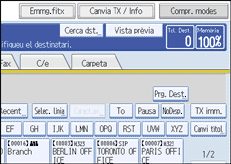
Premeu [Emmag./Supr./Imprim. Fitxer bústia informació].
Seleccioneu la bústia en la qual voleu desar el fitxer.
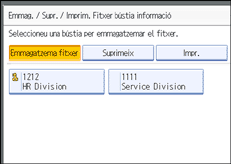
En cas que hi hagi fitxers preprogramats, apareix una icona de fitxer a l'esquerra del nom de la bústia.
En seleccionar una bústia que contingui un fitxer, apareix un missatge. Premeu [Sí] en canviar el fitxer. Aleshores se sobreescriurà el fitxer original.
Si hi ha una contrasenya establerta per a la bústia, introduïu-la i premeu [D'acord].
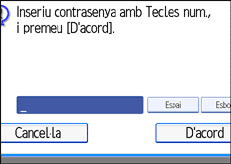
Si us equivoqueu, premeu [Esborra] abans de prémer [D'acord] i torneu-ho a provar.
Per cancel·lar la introducció d'una contrasenya, premeu [Cancel·la]. La pantalla torna al pas 3.
Col·loqueu l'original i seleccioneu els paràmetres d'escàner necessaris.
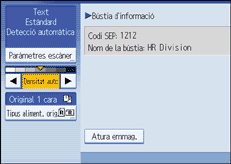
També podeu seleccionar els paràmetres següents:
Orientació original
Paràm. original (cal l'ADF opcional.)
Segell (cal l'ADF opcional.)
Premeu la tecla [Inici].
La màquina començarà a escanejar l'original.
Per aturar l'exploració, premeu [Atura't]. La pantalla torna al pas 3.
Per emmagatzemar documents a una altra bústia d'informació, torneu a començar des del pas 3.
Premeu [Surt] dues vegades.
Apareixerà la pantalla d'espera.

Cada bústia d'informació emmagatzema un fitxer.
El fitxer emmagatzemat no se suprimeix automàticament. Si voleu suprimir un fitxer emmagatzemat, consulteu "Supressió de documents de la bústia d'informació".
 |
 | Copyright (C) 2008 |

