




Programació d'un receptor final

Es pot registrar un receptor final per a cada remitent especial. Si voleu registrar dos receptors finals o més, podeu fer servir els grups de destinataris. En aquest cas, podeu incloure un màxim de 500 destinataris en cada grup.
 Premeu [Característiques de fax].
 Premeu [Paràmetres de recepció].
 Premeu [Reenviament].
 Premeu [Actiu].
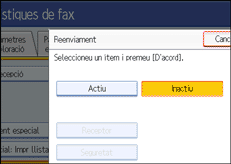
Si ja teniu programat un receptor final, apareixerà un nom de receptor. Si voleu canviar de receptor, premeu [Receptor] i aneu al pas 5.
Per cancel·lar el reenviament, premeu [Inactiu] i aneu al pas 9.
 Especifiqueu un receptor final a partir de la llista de destinataris i, a continuació, premeu [OK].
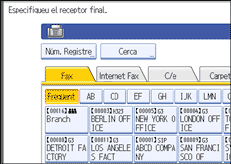
Premeu la tecla de l'esquerra de la pantalla per navegar per les opcions de destinatari següents: número de fax, adreça de correu electrònic, destinatari d'Internet Fax i carpeta.
El destinatari d'IP-Fax apareix a la llista de destinataris de fax.
Definiu un destinatari de carpeta a la Gestió de la llibreta d'adreces que trobareu a Eines de l'administrador, al menú de Configuració del sistema. Consulteu la Guia de configuració del sistema i de xarxa.
Definiu un destinatari de carpeta a la Gestió de la llibreta d'adreces que trobareu a Eines de l'administrador, al menú de Configuració del sistema. Consulteu la Guia de configuració del sistema i de xarxa.
Si heu especificat un c/e o una carpeta per al reenviament, podeu indicar el format dels fitxers utilitzats per al reenviament. Consulteu "Configuració de paràmetres" (switch 21, bit 3).
Si us equivoqueu, premeu [Esborra] abans de prémer [D'acord] i torneu-ho a provar.
 Premeu [Seguretat].
Si no voleu fer servir la funció de seguretat, aneu al pas 9.
L'opció de seguretat per defecte és l'autenticació S/MIME. Per obtenir més informació sobre els paràmetres de seguretat, poseu-vos en contacte amb el vostre administrador.
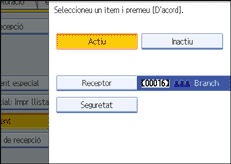
 Seleccioneu les funcions de seguretat.
Si voleu aplicar el xifratge als documents reenviats, premeu [Xifratge]. Per fer-ho, cal que l'adreça estigui desada a la Llibreta d'adreces i que tingui l'opció de xifratge activada. Per obtenir més informació sobre el xifratge, poseu-vos en contacte amb el vostre administrador.
Si voleu adjuntar una firma als documents reenviats, premeu [Firma]. Per obtenir més informació sobre la firma, poseu-vos en contacte amb el vostre administrador.
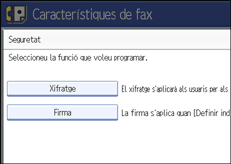
 Premeu [OK].
 Premeu [Surt].
 Premeu la tecla [Eines d'usuari/Comptador].

Si seleccioneu [Xifrar tot] als paràmetres de xifratge, els correus electrònics s'enviaran xifrats independentment dels paràmetres de xifratge definits a [Seguretat]. Per obtenir més informació sobre el xifratge, poseu-vos en contacte amb el vostre administrador.
La firma electrònica té les limitacions que s'enumeren tot seguit, en funció dels paràmetres S/MIME de Web Image Monitor. Si voleu més informació sobre la firma electrònica, poseu-vos en contacte amb el vostre administrador.
Si hi ha seleccionada l'opció [Ajustar individualment]:
Podeu seleccionar [Firma] a [Seguretat] i adjuntar una firma electrònica als correus electrònics de totes les transmissions.
Si hi ha seleccionada l'opció [No utilitzar signatures]:
Encara que premeu [Seguretat], no apareixerà [Firma].
Si hi ha seleccionada l'opció [Utilitzar signatures]:
S'adjunta una signatura electrònica sempre que envieu un correu electrònic. No es pot cancel·lar el paràmetre [Firma] a [Seguretat].


