




Esborrar un document seleccionat
Esborrar un document emmagatzemat.

Segons el tipus de màquina, el número màxim de fitxers que el Document Server pot emmagatzemar varia de la següent forma:
Tipus 1 i 2: 1.000
Tipus 3 i 4: 3.000
Quan el número de fitxers emmagatzemats assoleix el límit, la màquina no emmagatzemarà cap altre fitxer. Per aquest motiu, es recomana suprimir amb regularitat tots els documents innecessaris.
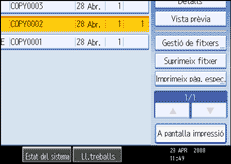
 Seleccioneu el document que vulgueu suprimir.
Si s'ha fixat una contrasenya, introduïu-la i, tot seguit, premeu [D'acord].
 Premeu [Esborra fitxer].
 Premeu [Sí].

Podeu suprimir tots els documents emmagatzemats al Document Server a Suprimir tots els fitxers del Document Server a les Eines d'usuari. Per a més informació sobre Suprimir tots els fitxers del Document Server, consulteu la Guia de configuració del sistema i de xarxa.
Web Image Monitor us permet imprimir un document emmagatzemat al Document Server des del vostre ordinador.
També existeix la possibilitat de seleccionar dos documents o més i de suprimir-los.
Podeu cercar el document que us interessa amb el [Nom del fitxer] o [Nom de l'usuari] que es troba a la part esquerra de la pantalla.
Podeu classificar els documents per nom d'usuari, nom de fitxer o data de creació. Premeu l'element que voleu utilitzar per a la classificació a la capçalera de la llista.
Quan no pugueu identificar el document de destinació pel nom del document, imprimiu només la primera pàgina del document a fi de confirmar-ne els resultats d'impressió.
Per cancel·lar la selecció, premeu la tecla seleccionada (ressaltada).
Per obtenir informació detallada sobre com iniciar el Web Image Monitor, consulteu "Visualitzar documents emmagatzemats amb Web Image Monitor".


