




Emmagatzemar dades
A continuació es descriu el procediment per emmagatzemar documents al Document Server.

Les dades emmagatzemades a la màquina es podrien perdre si es produeix un error. El fabricant no es responsabilitzarà de cap dany que es produeixi com a conseqüència de la pèrdua de dades.
Heu de procurar que ningú conegui la vostra contrasenya, especialment quan la introduïu o la registreu. Les còpies de la vostra contrasenya han d'estar en un lloc segur.
Heu d'evitar l'ús repetit d'un únic número o números consecutius per a la contrasenya, com ara "0000" o "1234", perquè aquest tipus de número és fàcil d'endevinar i, per tant, no proporciona un nivell de seguretat fiable.
Un document al qual s'hi accedeix amb una contrasenya correcta romandrà seleccionat, fins i tot, després que les operacions hagin finalitzat i altres usuaris hi podran accedir. Després de finalitzar l'operació, assegureu-vos que premeu la tecla [Esborra modes] per cancel·lar la selecció del document.
El nom d'usuari registrat a un document emmagatzemat al Document Server serveix per identificar-ne el creador i el tipus de document. No serveix per protegir documents confidencials d'altres usuaris.
Quan activeu la transmissió per fax o escanegeu amb l'escàner, assegureu-vos que totes les altres operacions estiguin finalitzades.
Nom del fitxer
Al document escanejat se li assigna un nom automàticament, com ara "COPY0001" o "COPY0002". Podeu canviar el nom del document.
Nom de l'usuari
Podeu registrar un nom d'usuari per identificar l'usuari o grup d'usuaris que van emmagatzemar els documents. Per assignar-lo, seleccioneu el nom d'usuari registrat a l'agenda o introduïu el nom directament.
Contrasenya
Per evitar que es facin impressions sense autorització, podeu fixar una contrasenya per a tots els documents emmagatzemats. Només es pot accedir a un document protegit introduint-hi la contrasenya. Si es fixa una contrasenya per al document, apareix una icona de clau al costat dels documents.
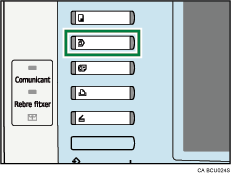
 Premeu la tecla [Document Server].
 Premeu [Escaneja l'original].
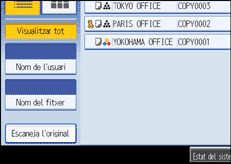
 En cas necessari, introduïu un nom d'usuari, un nom de fitxer i una contrasenya.
Quan no es canvia el nom d'un fitxer, el nom es fixa automàticament.
 Col·loqueu l'original.
 Especifiqueu les condicions d'escaneig de l'original.
 Premeu la tecla [Inici].
S'escaneja l'original. El document es desa al Document Server.

Introduïu una contrasenya que tingui entre quatre i vuit dígits.
Per aturar l'escaneig, premeu la tecla [Esborra/Atura't]. Per reiniciar una tasca d'escaneig aturada, premeu [Continua] a la pantalla de confirmació. Per esborrar imatges emmagatzemades i cancel·lar la tasca, premeu [Atura't]. L'original que hi ha a l'ADF s'expulsarà.
Si es fixa una contrasenya, la icona de clau apareix a la part esquerra del nom del fitxer.
Després de l'escaneig, apareixerà una llista dels documents emmagatzemats. Si no apareix la llista, premeu [Finalitza escaneig].
Per defecte, les dades emmagatzemades en el Document Server s'esborraran després de tres dies (72 hores). A Esborrar fitxer automàticament, a Eines d'usuari, podeu especificar el període després del qual les dades emmagatzemades s'esborraran automàticament. Consulteu la Guia de configuració del sistema i de xarxa.
Si no voleu que els documents emmagatzemats s'esborrin automàticament, seleccioneu [Inactiu] a Esborrar fitxer automàticament al Document Server abans d'emmagatzemar-los. Si després seleccioneu [Actiu], les dades que s'emmagatzemin posteriorment s'esborraran automàticament.
Quan emmagatzemeu un altre document al Document Server després d'emmagatzemar-ne un des de la característica de còpia, heu d'assegurar-vos que la còpia s'ha completat.
Segons les configuracions de seguretat, apareixeran els [Privilegis d'accés] en comptes del [Nom de l'usuari]. Per obtenir més informació sobre l'especificació dels [Privilegis d'accés], consulteu l'administrador.
Si voleu més informació sobre com introduir text, consulteu el manual Sobre la màquina.


