




Apila
Agrupeu les cópies de cada pàgina en un original de múltiples pàgines.
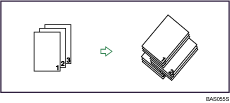
Si hi ha instal·lat un finisher, cada cop que s'entreguin les còpies d'una pàgina, la còpia següent es desplaçarà en entregar-la, de manera que podreu separar cada treball per pàgina.

No podeu fer servir la safata bypass amb aquesta funció.
 Premeu [Acabat].
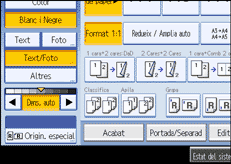
 Premeu [Apila].
Quan el finisher SR790 està instal·lat: (tipus 1 i 2)
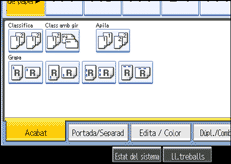
Quan el finisher SR3010 està instal·lat: (tipus 1 i 2)
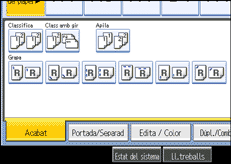
Quan el plegador de fullets SR3000 està instal·lat: (tipus 1 i 2)
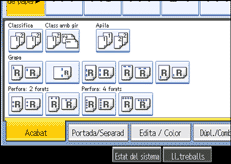
Quan el finisher SR790 està instal·lat: (tipus 3 i 4)
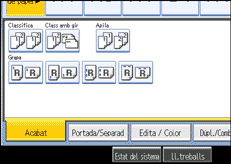
Quan el finisher SR3030 està instal·lat: (tipus 3 i 4)
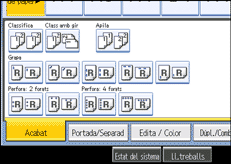
Quan el plegador de fullets SR3020 està instal·lat: (tipus 3 i 4)
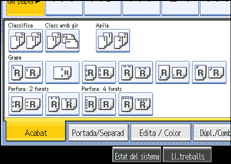
 Premeu [D'acord].
 Introduïu el nombre de còpies amb les tecles numèriques.
 Col·loqueu els originals i després premeu la tecla [Inici].

Quan col·loqueu un original sobre el cristall d'exposició, comenceu per la primera pàgina que desitgeu copiar. Quan col·loqueu originals a l'ADF, heu de col·locar la primera pàgina a sobre de tot.
Quan col·loqueu originals sobre el cristall d'exposició, o a l'ADF utilitzant el mode Lots, premeu la tecla [
 ] després que tots els originals s'hagin escanejat.
El paper només es pot apilar si compleix els requisits de format i orientació de la màquina. Per a més informació sobre aquests requisits, consulteu "Requisits del paper quan s'utilitza el finisher".


