












 Handböcker
 Innehåll
 Föregående
 Nästa
Nästa


| | | |
| |||
| |||
| | | |
| HandböckerInnehållFöregåendeNästa | | |
I detta avsnitt förklaras hur man väljer avsändaren genom att söka i maskinens adressbok.
Tryck på [Avsändarnamn].
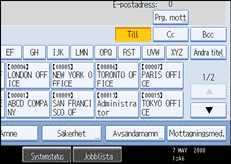
Tryck på [Sök].
För att söka på användarnamn, tryck på [Namn].
För att söka på e-postadress, tryck på [E-postadress].
Tangentbordet på skärmen visas.
Du kan också söka genom att kombinera [Namn] och [E-postadress].
Skriv in början av avsändarens namn som du vill söka.
För att söka enligt e-postadress, skriv in början av adressen.
Tryck på [OK].
Vid behov, tryck på [Avancerad sökning] för att ange detaljerade sökkriterier, och tryck därefter på [OK].
Genom att trycka på [Avancerad sökning] kan du söka med sådana kriterier som [Namn], [E-postadress] och [Mappnamn].
Du kan ange sådana sökkriterier som [Börjar med ord] eller [Slutar med ord]. Du kan kombinera flera kriterier i din sökning.
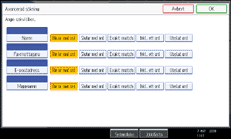
Skärmen som visas är ett exempel. Posterna som visas på skärmen kan avvika från detta exempel.
Tryck på [Starta sökning].
De mottagare som stämmer med sökkriterierna visas.
Välj avsändare.
Tryck på [OK].

Sökkriterier som visas i [Avancerad sökning], t.ex. [Namn], [E-postadress] och [Mappnamn] registreras i maskinens adressbok. För ytterligare information, se Handbok för nätverks- och systeminställningar.
Genom att trycka på [Detaljer] kan du granska detaljer om den valda avsändaren.
Genom att trycka på [Avancerad sökning] visas följande kriterier:
[Börjar med ord]: Namnen som börjar med tecknet eller tecknen som skrivits in visas.
För att exempelvis söka efter "ABC", skriv in "A".
[Slutar med ord]: Namnen som slutar med tecknet eller tecknen som skrivits in visas.
För att exempelvis söka efter "ABC", skriv in "C".
[Exakt match]: Namnen som motsvarar ett eller flera tecken som skrivits in visas.
För att exempelvis söka efter "ABC", skriv in "ABC".
[Inkl. ett ord]: Namnen som innehåller ett eller flera tecken som skrivits in visas.
För att exempelvis söka efter "ABC", skriv in "A", "B" eller "C".
[Uteslut ord]: Namnen som inte innehåller ett eller flera tecken som skrivits in visas.
För att exempelvis söka efter "ABC", skriv in "D".
 |
 | Copyright (C) 2008 |
