




Grundläggande funktioner för att leverera filer
Detta avsnitt sammanfattar de grundläggande funktionerna för att leverera skannade filer med nätleveransskannern.

Du måste registrera mottagare och avsändare på förhand med leveransprogrammet ScanRouter som installerats på leveransservern.
 Kontrollera att inga föregående inställningar är kvar.
Om en tidigare inställning kvarstår ska du trycka på tangenten [Nollställ].
 Byt till skärmen för nätleveransskannern om e-postskärmen eller skärmen för skanna till mapp visas.
Information finns i "Växla till skärmen för nätleveransskannern".
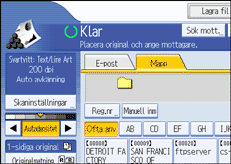
 Placera original.
 Vid behov, tryck på [Skaninställningar] för att ange skannerinställningar, t.ex. upplösning och skanningsformat.
Mer information finns i "Olika Skaninställningar".
 Vid behov, ange skanningdensiteten.
Mera information finns i "Inställning av bildens densitet".
 Vid behov, tryck på [Originalmatning] för att ange inställningar, t.ex. originalets riktning.
Mer information finns i "Inställning av originalmatning".
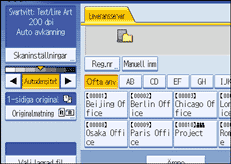
 Ange mottagare.
Du kan ange flera mottagare.
Mer information finns i "Ange leveransmottagare".
 Vid behov, tryck på [Ämne] för att ange e-postmeddelandets ämne.
För mer information, se "Ange ämne för e-postmeddelande som skall sändas med leveransservern".
 Vid behov tryck på [Avsändarnamn] för att ange avsändaren.
Mer information finns i "Ange leveransmottagare".
 Tryck på [Start].
Om du skannar buntar av dokument, lägg i de nästföljande originalen.

Genom att trycka på [Manuell inmatning] på skärmen Nätleveransskanner kan du skicka en fil med e-post via leveransserverns nätverk. För ytterligare information om hur man skriver in e-postadressen direkt, se "Skriva in en e-postasdress manuellt".
Om du valt mer än en mottagare, tryck på [
 ] eller [
 ] vid mottagarfältet för att bläddra genom mottagarna.
 För att avbryta en vald mottagare ska du visa mottagaren i mottagarfältet och sedan trycka på tangenten [Radera/Stopp]. Du kan avbryta en mottagare som har valts från adressboken genom att trycka en gång till på den valda mottagaren.
Du kan använda funktionen Mottagningskvitto när du skickar e-post via leveransservern. Ett e-postmeddelande skickas till avsändaren som väljs i moment 9 för att meddela honom/henne att mottagaren har läst hans/hennes e-postmeddelande. För att ange denna inställning, tryck på [Mottagagningskvitto].
För att aktivera funktionen mottagningskvitto måste du ange inställningarna för leveransprogrammet ScanRouter för sändning av e-post med SMTP. För information om hur man anger denna inställning, se handboken för leveransprogrammet ScanRouter. Observera att om e-postprogrammet som används av mottagaren inte stödjer funktionen, skickas eventuellt inte ett e-postmeddelande som bekräftelse på att det ursprungliga meddelandet öppnats.
Registrera avsändarens e-postadress med leveransprogrammet ScanRouter på förhand.
Om du trycker på [Kontrollera lägen] innan du trycker på [Start] växlar den ursprungliga skannerskärmen till skärmen Kontrollera lägen. Du kan använda skärmen Kontrollera lägen för att kontrollera inställningar som t.ex. mottagare. För ytterligare information, se "Kontrollera lägen".
Om du trycker på [Förhandsgranska] och börjar skanna medan [Förhandsgranska] är markerad visas skärmen Förhandsgranska. För ytterligare infomation, se "Förhandsgranska".
För att avbryta skanning, tryck på tangenten [Radera/Stopp].
Du kan även lagra en skannad fil och samtidigt leverera den. För ytterligare information, se "Samtidig lagring och leverans".
När ett e-postmeddelande har sänts töms fälten för mottagare, avsändare och ämne automatiskt. Om du vill bevara informationen i dessa fält ska du kontakta din återförsäljare .


