




Grundläggande funktioner för att Skicka skannade filer med WSD
I det här avsnittet förklaras de grundläggande funktionerna för hur man skickar skannade filer med WSD.

Om meddelandet “Uppdatering av mottagarlista misslyckades. Vill du försöka igen?” visas, tryck på [OK]. Mottagarlistan uppdateras då.
 Kontrollera att inga föregående inställningar är kvar.
Om en tidigare inställning kvarstår ska du trycka på tangenten [Nollställ].
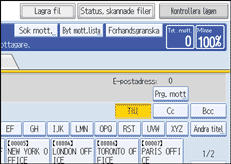
 Växla till skärmen för WSD-skanner, om e-postskärmen, skärmen för skanna till mapp eller skärmen för nätleveransskannern visas.
För mer information, se "Växla till skärmen WSD-skanner".
 Placera original.
 Vid behov, tryck på [Skaninställningar] för att konfigurera skaninställningar.
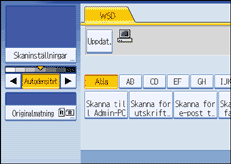
Observera att endast [Radera kant] kan anges direkt från den här maskinen. Använd klientdatorn för att konfigurera övriga skaninställningar. För mer information, se "Ändra skannerprofil".
 Vid behov, ange skanningdensiteten.
Mera information finns i "Inställning av bildens densitet".
 Vid behov, tryck på [Originalmatning] för att konfigurera inställningar för stämpel och originalets riktning.
Mer information finns i "Inställning av originalmatning".
 Ange mottagare.
För mer information, se "Specifiera mottagande klientdator".
 Tryck på [Start].
Vid skanning av buntar, placera påföljande original efter att de skannade filerna skickas.

Om du använder den här maskinen som WSD-skanner, kan du endast ange en mottagare per skannerjobb.
Du kan inte förhandsgranska skannade bilder. Efter att ha tryckt på knappen [Start], kan du granska de skannade bilderna på din dator.
För att annullera en vald mottagare, tryck på mottagaren igen eller tryck på knappen [Radera/Stopp].
För att avbryta skanning, tryck på tangenten [Radera/Stopp].
Du kan inte lagra filer som skannats med WSD på den här maskinen.
Du kan inte använda WSD för att skicka filer som lagrats på maskinen.
Du kan inte skanna original medan andra original håller på att skannas.
Om tvåsidiga original skannas, ställs [Öppningsriktning] på [Boktyp].
Om skanningen tar för lång tid kanske datorn avbryter, vilket förorsakar felmeddelandet [Automatisk skanning kunde inte slutföras]. Om det sker, skickas de skannade filerna igen. För att kontrollera om filerna skickats ordentligt, använd maskinens statusskärm för skannade filer eller en klientdator. För mer information, se "Status, skannade filer".
Om skanningen inte påbörjas när du tryckt på knappen [Start], kanske maskinen inte är registrerad till datorn eller profilen kanske är felaktigt konfigurerad. För mer information, se "Registrera maskinen till klientdatorn" eller "Skapa ny skannerprofil".
När de skannade filerna skickats, raderas deras mottagarinställningar automatiskt. Om du vill behålla den informationen, kontakta din lokala återförsäljare för närmare uppgifter.


