




Programmera/Ändra överförng sändningskorgar
I det här avsnittet beskrivs hur du ställer in en sändningskorg.
Den här funktionen gör att maskinen fungerar som en station för vidarebefordring av fax. Dokument som skickas med en SUB-kod som överensstämmer med den SUB-kod som programmerats som en sändningskorg, tas emot och vidarebefordras till en programmerad mottagare.
Eftersom dokument kan skickas till flera mottagare samtitidigt blir telefonkostnaderna lägre då du slipper faxa dokomenten var för sig.
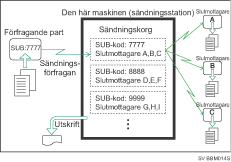
Informera den part som ber om den SUB-kod som sändningskorgen tilldelats. När denna part vill att din maskin ska överföra ett dokument ber du dem att skicka dokumentet med SUB-kodöverföring och ange denna SUB-kod. Om ett lösenord har programmerats, ska parten också känna till denna och uppge den som SID-kod.
Följande information kan lagras:
Korgnamn (obligatoriskt)
Max 20 tecken.
SUB-kod (obligatorisk)
Max 20 tecken och kan bestå av siffrorna 0-9, #, * och blanksteg (det första tecknet får inte vara ett blanksteg).
Slutmottagare (obligatoriskt)
Du kan lagra upp till fem slutmottagare (mottagare som dokument vidarebefordras till) för varje korg. Ange slutmottagare med en mottagare eller mottagargrupp som redan har programmerats i mottagarlistan.
Lösenord (valfritt)
Max 20 tecken och kan bestå av siffrorna 0-9, #, * och blanksteg (det första tecknet får inte vara ett blanksteg).
När lösenord programmeras placeras ett märken framför korgnamnet.
 Tryck på [Faxinställningar].
 Tryck på [Allmänna inställningar].
 Tryck på [Korginställning].
 Kontrollera att [Programmera/Ändra] har valts.
 Markera korgen som ska programmeras.
När du ska programmera en ny korg trycker du på [Ej programmerad].
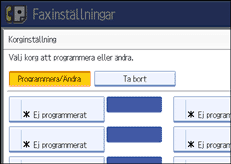
För att ändra en korg som redan programmerats, tryck på den och fortsätt med steg 8.
 Tryck på [Sändningskorg].
 Ange ett korgnamn och tryck på [OK].
 Ange en SUB-kod.
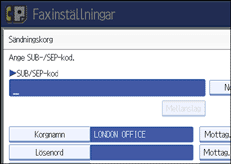
För att ange SUB-kod, tryck på [Rensa] eller [Rensa/stopp] och försök igen. För att ändra korgnamn, tryck på [Korgnamn] och upprepa sedan från steg 7.
 För att programmera slutmottagare, välj en mottagningsstation.
Du kan lagra fem mottagningsstationer.
 Ange slutmottagare med mottagarknapparna och tryck på [OK].
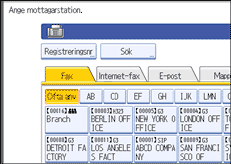
Tryck på knappen till vänster om skärmen för att växla mottagartyp mellan faxnummer, e-postadress, Internetfaxmottagare och mappmottagare.
IP-faxmottagare visas i faxmottagarlistan.
En mottagarstation kan också registreras som en mottagargrupp där du kan ange max 500 mottagare inklusive slutmottagare 1-5
 För att programmera ett lösenord trycker du på [Lösenord].
Om du inte vill programmera ett lösenord fortsätter du med steg 14.
 Ange ett lösenord och tryck på [OK].
Om du gör ett misstag trycker du på [Rensa] eller [Rensa/stopp] innan du trycker på [OK]. Försök sedan på nytt.
 Ange lösenordet på nytt och tryck på [OK].
Om du gör ett misstag trycker du på [Rensa] eller [Rensa/stopp] innan du trycker på [OK]. Försök sedan på nytt.
För att ändra lösenord efter att du har tryckt på [OK], tryck på [Ändra] och upprepa steg 12 och 13 eller tryck på [Avbryt] och upprepa från steg 11.
 Tryck på [Säkerhet].
Om du inte ska ange någon säkerhetsfunktion, fortsätt med steg 17.
Säkerhetsfunktionen är inställd på att använda S/MIME-autentisering. För mer information om säkerhetsinställningarna, kontakta din administratör.
 Välj säkerhetsfunktioner.
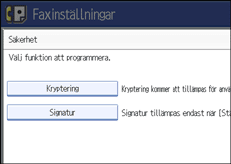
För att ange kryptering för dokument som ska levereras, tryck på [Kryptera]. För att använda krypteringsfunktionen måste adressen vara lagrad i adressboken och kryptering ska vara aktiverat. För detaljer om kryptering, kontakta din administratör.
För att bifoga en signatur till dokument som ska levereras, tryck på [Signatur]. För mer information om signaturer, kontakta din administratör.
 Tryck på [OK].
 Tryck på [OK].
 Tryck på [Avsluta].
 Tryck på tangenten [Användarverktyg/Räknare].

När dokumenten överförts skickas ingen resultatrapport till avsändaren.
Du kan ange faxmottagare, Internetfax-mottagare, IP-faxmottagare, e-postmottagare eller mapp som mottagare vid överföring.
Om du har angett e-postmottagare eller mappmottagare för överföringen, kan du ange filformat för överföringen av dokumentet. Se Parameterinställningar (omkopplare 21, bit 3).
När dokumenten överförts raderas dom från maskinen.
När den här funktionen är aktiverad skriver maskinen ut de mottagna dokumenten som den överför och en överföringsrapport när överföringen är slutförd. Om du inte vill att den gör någon utskrift, kontakta din servicrepresentant.
Du kan redigera korgarna på samma sätt som du programmerar dem.
Om en mottagare i mottagarlistan tas bort efter att den har registrerats, kommer inställningarna för mottagaren för leveransen tas också bort och måste då registreras på nytt. När en mottagare ändras, skickas dokumentet även till den ändrade mottagaren. Om det inte finns någon mottagare av den angivna typen kan du ställa in en alternativ mottagninstyp för leveransen. Se Parameterinställningar (omkopplare 32, bit 0).
Välj [Kryptera alla] under krypteringsinställningarna för att alla e-postmeddelanden ska krypteras oavsett inställningen under [Säkerhet]. För mer information om kryptering, kontakta din administratör.
Den elektroniska signaturen begränsas på följande sätt beroende på S/MIME-inställningarna i Web Image Monitor. För mer information om elektronisk signatur, kontakta din administratör.
Om [Ställ in individuellt] har ställts in:
Du kan ställa in [Signatur] under [Säkerhet] och bifoga en elektronisk signatur till varje e-postmeddelande som skickas.
Om [Använd inte signaturer] har ställts in:
Även om du trycker på [Säkerhet], visas inte [Signatur].
Om [Använd signatur] har ställts in:
En elektronisk signatur bifogas när du skickar e-post. Inställningen [Signatur] under [Säkerhet] kan inte avbrytas.


