




Mott.inst.
I det här avsnittet beskrivs användarverktygen i menyn Mottagningsinställningar under Faxinställningar.
Växla mottagningsläge
Ange metod för att ta emot faxdokument.
Standardinställningen är Auto. mott..
Programmera speciell avsändare
Genom att programmera speciella mottagare som speciella avsändare i förväg kan de speciella avsändarna hanteras annorlunda.
För mer information om hur du programmerar speciell avsändare, se Avsändare för speciell hantering.
Programmera speciell avsändare: Skriv ut lista
Du kan skriva ut specialavsändarlistan.
Tryck på [Faxinställningar].
Tryck på [Mottagningsinställningar].
Tryck på [Programmera speciell avsändare: Skriv ut lista].
Tryck på [Start].
För att avbryta utskriften av listan innan du trycker på [Start], tryck på [Avbryt] eller [Rensa/stopp].
Tryck på tangenten [Användarverktyg/Räknare].
Vidarekoppling
Ange om mottagna faxdokument ska vidaresändas till en programmerad mottagare eller inte.
Standardinställningen är Av.
För mer information om Vidarekoppling, se motsvarande avsnitt.
Mottagningsfil, inställning
Ange om mottagna dokument ska sparas på hårddisken för att skrivas ut senare eller skrivas ut direkt utan att sparas.
Standardinställningen är Skriv ut.
För detaljer om Mottagningsfil, inställning, se motsvarande avsnitt.
Användarinst. för lagrad mott.fil
Administratören kan anges som den som får hantera dokument som lagrats på maskinen när faxdokument tagits emot. För att ange administratören, fyller du i motsvarande användarnamn och lösenord för hantering av dokument i Web Image Monitor eller DeskTopBinder.
Du måste registrera administratörernas användarkod för mottagarlistan i förväg.
Den här funktionen är enbart tillgänglig när [Lagra] har valts i Mottagningsfil, inställning.
Vi rekommenderar att köra Web Image Monitor i samma nätverksomgivning som den här maskinen, annars kan det hända att webbläsaren inte startar och att fel uppstår.
Standardinställningen är Av.
Tryck på [Faxinställningar].
Tryck på [Mottagningsinställningar].
Tryck på [Användarinst. för lagrad mott.fil].
Om du vill använda en användarkod, tryck på [På].
Tryck på mottagarknappen för den användare som du ska ange och tryck sedan på [OK].
Kontrollera vald användare och tryck sedan på [OK].
När en programmerad användare tagits bort från mottagarlistan, visas ett meddelande om att användaren raderats ur adressboken. För in användaren igen.
Tryck på tangenten [Användarverktyg/Räknare].
Om de programmerade användarkoden tagits bort med funktionen Adressbokshantering under Systeminställningar, kan du inte se mottagna och sparade dokument med Web Image Monitor. Välj [Av] i steg 4 eller programmera om användarkoden.
Leveransinst. för SMTP-mott.fil
Denna funktion finns tillgänglig på system som tillåter omdirigering av e-post som tagits emot via SMTP.
Standardinställningen är Av.
För mer information om Leveransinställning för SMTP-mott.fil , se motsvarande avsnitt.
2-sidig utskrift
Ange om mottagna faxdokument ska skrivas ut på båda sidorna av papperet eller inte.
Standardinställningen är Av.
Sidmarkering
Ange om en sidmarkering ska skrivas ut på den första sidan av mottagna faxdokument eller inte.
Standardinställningen är På.
Mittmarkering
Ange om en mittmarkering ska skrivas ut halvvägs nerför den vänstra sidan och överst i mitten på varje mottagen sida eller inte.
Standardinställningen är På.
Skriv ut mottagningstid
Ange om datum, klockslag och filnummer ska skrivas ut längst ner på mottagna faxdokument eller inte.
Standardinställningen är Av.
Mottagningsfil, utskriftsantal
Ange hur många kopior som ska skrivas ut av varje mottaget faxdokument.
1 - 10 set
Standardinställningen är 1 set.
Papperskassett
Använd denna funktion för att skriva ut faxdokument som mottagits från programmerade avsändare och faxdokument från andra avsändare, med olika papperskassetter.
Hur kassettnamnen visas kan variera beroende på installerade tillval.
Standardinställningen är Autoval.
Ange kassett för linjer
Ange papperskassett för varje linje (telefon, Internetfax, IP-fax).
Standardinställningen är Av.
Tryck på [Faxinställningar].
Tryck på [Mottagningsinställningar].
Tryck på [
 Nästa].
Tryck på [Ange kassett för linjer].
Tryck på [På].
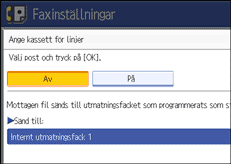
Om du väljer [Av], levereras mottagna fax till en standardkassett.
Välj linjetyp.
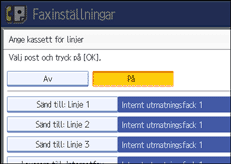
Välj kassett som mottaget papper ska levereras till och tryck sedan på [OK].
Om du vill ange ytterligare linjetyper upprepar du från steg 5.
Tryck på tangenten [Användarverktyg/Räknare].
Resultatrapport för mappsändning
Du kan ange om Resultatrapport för Mappsändning ska skickas till angiven e-postadress när mappar har programmerats som vidarebefordringsmottagare för dokument som skickas från alla avsändare eller särskilda avsändare.
Du måste först registrera mottagare för Resultatrapport för mappsändning i mottagarlistan. Se Registerera en faxmottagare.
Ange en mottagargrupp för att överföra dokument till flera mottagare samtidigt. Maximalt 500 mottagare kan ingå i en grupp. Se Handbok för nätverks- och systeminställningar.
Även om Resultatrapport för mappsändning inte överförs ordentligt, skrivs rapporten inte ut på den här maskinen.
Standardinställningen är E-posta inte.
Tryck på [Faxinställningar].
Tryck på [Mottagningsinställningar].
Tryck på [
Nästa].Tryck på [Resultatrapport för mappsändning].
För att skicka en Resultatrapport för mappsändning, tryck på [E-post].
För att inte skicka en Resultatrapport för mappsändning, tryck på [E-posta inte] följt av [OK].
Tryck på Mottagarknappen för e-postadressen och därefter på [OK].
Kontrollera den valda mottagaren och tryck sedan på [OK].
Tryck på [Avsluta].
Tryck på tangenten [Användarverktyg/Räknare].
Minneslåsmottagning
När du har aktiverat Minneslås, lagras de mottagna dokumenten i minnet och skrivs inte automatiskt ut. När ett dokument tas emot i Minneslåsläget blinkar indikatorn för Konfidentiell fil. För att skriva ut dokumentet måste du ange Minneslås-ID. Användare som inte har rätt ID kan inte skriva ut dokumentet.
Detta förhindrar obehöriga från åtkomst till dokumentet. För att använda Minneslås kan du programmera ett Minneslås-ID och sedan aktivera Minneslås. För att enbart lagra inkommande dokument från Speciella avsändare i det låsta minnet, programmera varje avsändare med Avsändare för speciell hantering.
Den här funktionen kan inte användas med Internetfax eller Posta för utskrift.
Standardinställningen är Av.
Tryck på [Faxinställningar].
Tryck på [Mottagningsinställningar].
Tryck på [
Nästa].Tryck på [Minneslåst mottagning].
Välj [På] eller [Av] och tryck sedan på [OK].
Tryck på [Avsluta].
Tryck på tangenten [Användarverktyg/Räknare].


