











 Manuales
 Contenido
 Anterior
 Siguiente


| | | |
| |||
| |||
| | | |
| ManualesContenidoAnteriorSiguiente | | |
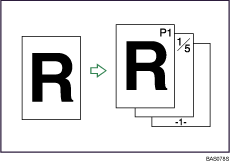
Use esta función para imprimir los números de página en las copias.

No puede utilizar la bandeja bypass con esta función.
Hay seis tipos de numeración de página.
P1,P2...
1/5,2/5...
-1-,-2-...
P.1,P.2...
1, 2...
1-1,1-2...
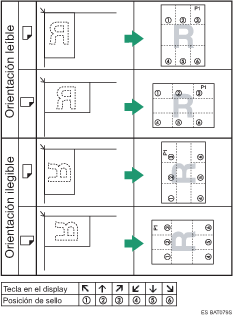
Posición del sello y orientación del original
Las posiciones del sello de página varían en función de la orientación en la que coloque los originales.
Pulse [Editar/Color].
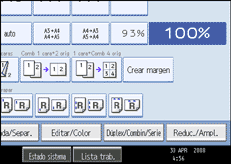
Pulse [Sello].
Pulse [Numeración de páginas].
Seleccione el formato de la numeración de páginas.
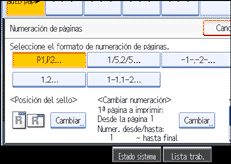
Puede cambiar el color del sello, la posición, las páginas que se van a sellar y la numeración.
Después de realizar todos los ajustes, pulse [OK].
Pulse [OK].

El color predeterminado es el negro.
Puede cambiar los ajustes de la Numeración de páginas bajo Sello en Herramientas del usuario. Para obtener detalles sobre el Sello, consulte la Guía general de uso y configuración.
Puede cambiar la posición de Sello si se especifica copia Combinada o Dúplex para usar con esta función en Posición de Estampado Anterior o Numeración de Páginas en Combinación en Herramientas de Usuario. Para más detalles sobre este tipo de configuraciones, consulte "Sello".
Cuando Numeración de páginas se usa con la función Combinar, Revista o Folleto, los números de páginas se imprimen de la siguiente manera:
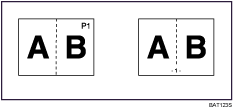
Cuando Numeración de páginas se usa con la función Combinar, Revista o Folleto, los números de páginas se imprimen de la siguiente manera:
Por original se selecciona en Numeración de páginas en Combinar:
Con 1 cara / 2 caras utilizando la función Combinar
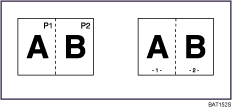
Con la función Revista o Folleto
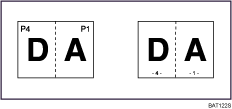
Por copia se selecciona en Numeración de páginas en Combinar:
Con 1 cara / 2 caras utilizando la función Combinar
Si combina esta función con la función Dúplex (Arriba a Arriba) y selecciona [P1,P2...] o [1/5,2/5...], los números de página de la cara posterior se imprimirán como se indica a continuación:
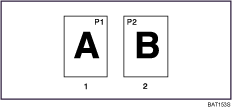
Anverso
Reverso
Temas relacionados
Cambio del color del sello |
 | Copyright (C) 2008 |

