




Pinzatura
Ogni fascicolo di copie può essere pinzato.
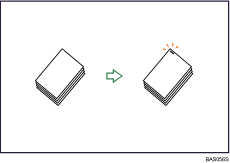

Con questa funzione, non è possibile utilizzare il vassoio bypass.
Orientamento originale e posizione della pinzatura
Posizionare tutti gli originali nell'ADf secondo l'orientamento in cui possono essere letti normalmente. Quando si posiziona l'originale sulla superficie di scansione, mantenere lo stesso orientamento, ma posizionare l'originale con la facciata verso il basso.
Il rapporto tra l'orientamento in cui si posiziona l'originale e le posizioni dei fori è il seguente:
Finisher SR3010 (Tipo 1 e 2)
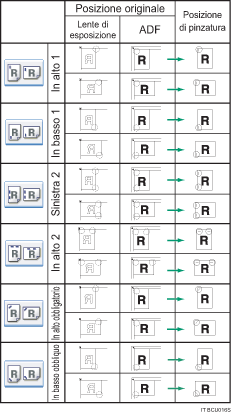
Finisher SR790 (Tipo 1 e 2)
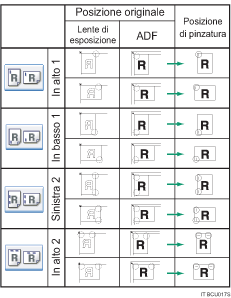
Booklet Finisher SR3000 (Tipo 1 e 2)
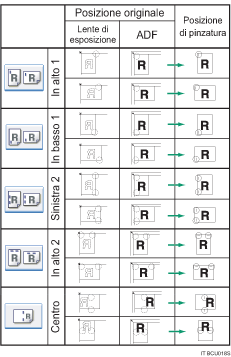
La tabella precedente mostra la posizione dell'impilamento. L'orientamento della carta non indica l'orientamento della consegna.
2 a sinistra e 2 in alto non sono disponibili per formati di carta superiori ad A4
 .
.Finisher SR790 (Tipo 3 e 4)
Finisher SR3030/ Booklet Finisher SR3020 (Tipo 3 e 4)
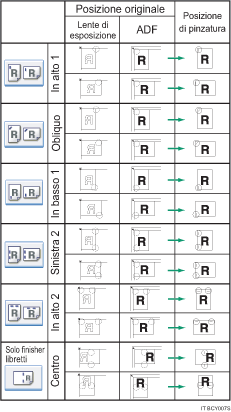
La tabella precedente mostra la posizione dell'impilamento. L'orientamento della carta non indica l'orientamento della consegna.
2 a sinistra e 2 in alto non sono disponibili per formati di carta superiori ad A4
.
 Premere [Finitura].
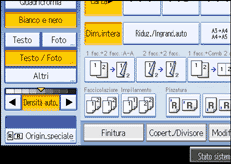
 Selezionare una delle posizioni di pinzatura.
Quando il Finisher SR790 è installato: (Tipo 1 e 2)
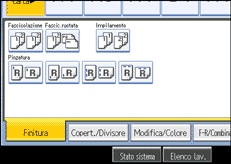
Quando il Finisher SR3010 è installato: (Tipo 1 e 2)
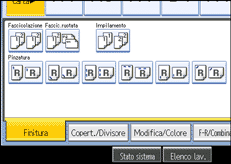
Quando il Booklet Finisher SR3000 è installato: (Tipo 1 e 2)
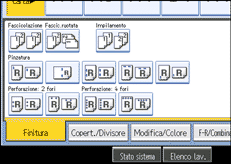
Quando il Finisher SR790 è installato: (Tipo 3 e 4)
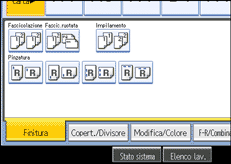
Quando il Finisher SR3030 è installato: (Tipo 3 e 4)
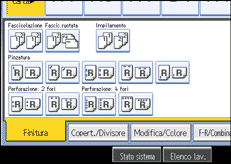
Quando il Booklet Finisher SR3020 è installato: (Tipo 3 e 4)
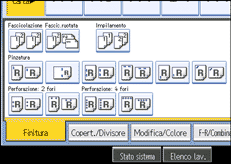
Quando si seleziona la posizione di pinzatura, viene automaticamente selezionata la modalità Fascicolazione.
 Premere [OK].
 Immettere il numero di fascicoli di copie utilizzando i tasti numerici.
 Posizionare gli originali e premere il tasto Avvio.

Quando si posiziona un originale sulla superficie di scansione, iniziare con la prima pagina da copiare. Quando si posizionano gli originali nell'ADF, impostarli in modo che la prima pagina sia in alto.
Quando gli originali vengono collocati sulla superficie di scansione o nell'ADF utilizzando la modalità Batch, premere il tasto [
 ] dopo che tutti gli originali sono stati scansionati.
Se si specifica Pinzatura: Centro, occorre selezionare la funzione Rivista.
È possibile modificare le posizioni di pinzatura sul display iniziale in Input/Output in Strumenti Utente.
Non è possibile perforare carta spessa più pesante di 163 g/m2 (43lb.).
I seguenti tipi di carta non possono essere pinzati:
Cartolina
Carta traslucida
Lucidi
Carta per etichette (etichette adesive)
Carta patinata: Stampa lucida
Busta
Carta patinata
Carta curva
Carta con una bassa rigidità
È possibile specificare il modo in cui l'apparecchio risponde qualora la sua memoria diventa piena durante il processo di copia, o se il numero di copie supera la capacità della pinzatrice.
Divide le copie nel numero di fogli che possono essere pinzati.
Annulla il processo di pinzatura.
Per specificare 2 a sinistra, 2 in alto, oppure Obliquo insieme a 2 originali o 8 originali in Combina 1 facciata, o 4 originali o 16 originali in Combina 2 facciate: specificare carta
per originali con orientamento  e carta per originali con orientamento .
Per specificare 2 a sinistra, 2 in alto, oppure Obliquo insieme a Duplica copia: specificare carta
per originali con orientamento e carta per originali con orientamento .Quando il Booklet Finisher SR3000 (Tipo 1 e 2) o il Finisher SR790 (Tipo 1 e 2) è installato, anche se si pongono diversi formati di originali nell'ADF, il formato appropriato di carta da copia può essere selezionato automaticamente e pinzato usando la modalità formati misti e la funzione di selezione automatica della carta. Caricare prima la carta che si desidera usare nel vassoio. I formati della carta che possono essere pinzati quando si usa la modalità formati misti sono i seguenti:
A3
and A4B4
JIS and B5 JIS11 × 17
and 81/2 × 11
Quando il Finisher SR3010 (Tipo 1 e 2) è installato, anche se si pongono diversi formati nell'ADF, il formato appropriato di copia può essere selezionato automaticamente e pinzato usando la modalità formati misti e la funzione di selezione automatica della carta. Caricare prima la carta che si desidera usare nel vassoio della carta. I formati della carta che possono essere pinzati quando si usa la modalità formati misti sono i seguenti:
A3
and A4B4
JIS and B5 JIS11 × 17
and 81/2 × 1181/4 × 14
and 81/2 × 11
Quando il Booklet Finisher SR3020 (Tipo 3 e 4), il Finisher SR3030 (Tipo 3 e 4) o il Finisher SR790 (Tipo 3 e 4) è installato, anche se si pongono diversi formati nell'ADF, il formato appropriato di copia può essere selezionato automaticamente e pinzato usando la modalità formati misti e la funzione di selezione automatica della carta. Caricare prima la carta che si desidera utilizzare nel vassoio. I formati della carta che possono essere pinzati usando la modalità formati misti sono i seguenti:
A3
and A4B4 JIS
and B5 JIS11 × 17
and 81/2 × 11
Quando si pinza B4 JIS
, 81/2 × 14 o formati di carta più grandi, estendere la piastra di supporto carta del vassoio del finisher.Quando il numero di copie eccede la capacità del vassoio, la copia di arresta. Se ciò accade, rimuovere le copie dal vassoio e poi riprendere la copia. Per dettagli sul numero di copie che possono essere impilate sul vassoio basculante, vedere "Requisiti della carta quando si usa il Finisher".
Non è possibile cambiare la posizione di pinzatura durante la copiatura.
Quando l'immagine dell'originale è ruotata, l'orientamento della pinzatura ruota di 90°.
Il formato massimo dell'immagine che può essere ruotato è il seguente: Versione metrica: A4, Versione in pollici: 81/2 × 11
Quando si usa Obliquo, 2 a sinistra o 2 in alto con Combina, Duplica immagine o Riduz./Ingrand.auto, il messaggio “Orient.orig. e carta non corrisp.per Pinzatura. Annull. Pinzatura o cambiare orient.carta nel vass.” può apparire secondo l'orientamento di originali e carta posizionata. In questo caso, cambiare l'orientamento della carta.
Quando Alto con Basso è selezionato e non è caricata carta con lo stesso orientamento degli originali, l'immagine viene ruotata ed è selezionata carta dello stesso formato ma orientamento diverso.
Quando è selezionato 2 a sinistra, o 2 in alto, le seguenti impostazioni sono utili per ruotare le immagini nel modo corretto:
Riduz./Ingrand.auto o Selez.auto carta
Sostituire Commutazione automatica vassoio con Rotazione immagine negli Strumenti Utenti.
Per informazioni sul numero di fogli che possono essere pinzati e il numero di copie pinzate che possono essere impilate su ogni vassoio, vedere "Requisiti della carta quando si usa il Finisher".


