




Hledání pomocí rozšířeného hledání
Tato část popisuje, jak hledat příjemce zaregistrované v adresáři zadáním kritérií hledání.
 Stiskněte [Hledat cíl].
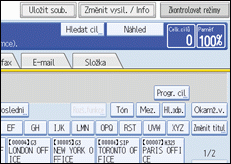
 Vyberte cíl hledání.
Chcete-li hledat v adresáři, vyberte položku [Adresář].
Chcete-li hledat prostřednictvím serveru LDAP, vyberte požadovaný server LDAP.
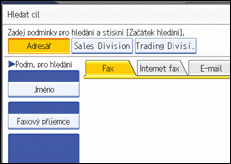
 Stiskněte kartu typu vysílání pro přepnutí typu vysílání na fax/IP-Fax, Internet fax, e-mail nebo složku.
Pokud jste v kroku 2 vybrali server LDAP, nemůžete vybrat [Složka].
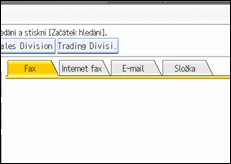
 Stiskněte [Rozšířené hledání].
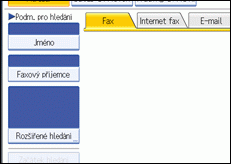
 Stiskněte tlačítko pro každou podmínku hledání a potom zadejte částečný řetězec.
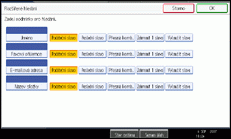
Pro hledání v adresáři lze určit následující podmínky: jméno, příjemce faxu, e-mailová adresa a název složky.
Pro hledání prostřednictvím serveru LDAP lze určit následující podmínky: jméno, příjemce faxu, e-mailová adresa, název společnosti a název oddělení.
 Vyberte kritéria hledání pro každou podmínku.
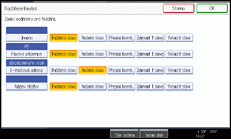
Význam kritérií hledání:
[Počáteční slovo]: Hledání řetězců začínajících zadaným znakem.
Příklad: Při hledání položky "ABC" zadejte "A".
[Poslední slovo]: Hledání řetězců končících zadaným znakem.
Příklad: Při hledání položky "ABC" zadejte "C".
[Přesná komb.]: Hledání řetězců plně se shodujících se zadanými znaky.
Příklad: Při hledání položky "ABC" zadejte "ABC".
[Zahrnout 1 slovo]: Hledání řetězců obsahujících zadaný znak.
Příklad: Při hledání položky "ABC" zadejte "A", "B" nebo "C".
[Vyloučit slova]: Hledání řetězců neobsahujících zadaný znak.
Příklad: Při hledání položky "ABC" zadejte "D".
[Neurč.hledání]: Neurčité hledání.
Tato položka se zobrazí, pokud v kroku 2 vyberete server LDAP. Provedení neurčitého hledání je závislé na metodách hledání podporovaných serverem LDAP.
 Stiskněte [OK].
 Stiskněte [Začátek hledání].
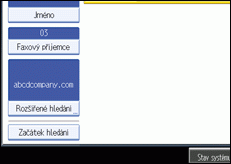
Po skončení hledání se zobrazí výsledky.
 Vyberte příjemce.
Jestliže se nezobrazí požadovaný příjemce, zobrazte jej pomocí tlačítka [ ] nebo [
 ].
].
Stisknutím tlačítka [Podrobnosti] zobrazíte podrobné informace o vybraném příjemci.

Pro servery LDAP můžete přidat další podmínku hledání tím, že nastavíte položku Volby hledání v části Programovat / Změnit / Smazat LDAP server nabídky Systémová nastavení. Viz příručka Průvodce obecnými nastaveními.
Řetězec, který jste zadali do pole [Jméno] je čteno jako křestní jméno nebo příjmení - v závislosti na nastaveních správce. Pokud chcete například najít jméno "John Smith", zeptejte se správce systému, zda máte zadat "John" nebo "Smith".
Pro podrobnosti o zadávání textu viz příručka Informace o zařízení.

