




Imprimir um Ficheiro de Impressão Guardada
O procedimento seguinte descreve como imprimir um ficheiro de Impressão Guardada com o driver de impressão PCL 6/5c e RPCS. Para mais informações sobre como imprimir um ficheiro de Impressão Guardada com o driver de impressão PostScript 3, consulte o Suplemento de PostScript 3 incluído como ficheiro PDF no CD-ROM.

As aplicações com os seus próprios drivers, como o PageMaker, não suportam esta função.
Se estiver a utilizar o Mac OS X, é necessário o Mac OS X v10.2 ou superior para utilizar esta função.
 Configure a Impressão Guardada nas propriedades do driver de impressão.
Pode utilizar dois métodos de Impressão Guardada:
[Impressão guardada]
Guarda o ficheiro na impressora e imprime-o mais tarde utilizando o painel de controlo.
[Guardar e Impr. normal]
Imprime o ficheiro imediatamente e guarda o ficheiro no equipamento.
Para mais informações sobre configuração dos drivers de impressão, consulte os respectivos ficheiros de Ajuda.
 Clique em [Detalhes...] e, em seguida, introduza uma ID de Utilizador na caixa [ID utilizador:].
Pode também definir uma palavra-passe. A mesma palavra-passe deve ser introduzida quando imprimir ou eliminar.
 Inicie a impressão a partir da caixa de diálogo [Imprimir] da aplicação.
O trabalho de Impressão Guardada é enviado para o equipamento e guardado.
 No painel de controlo do equipamento, prima a tecla [Impressora] para visualizar o ecrã da impressora.
 Prima [Trabalhos de impressão].
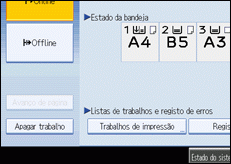
 Prima [Lista trab impr guard].
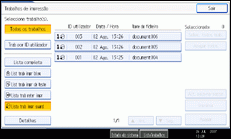
Aparece uma lista de ficheiros de Impressão Guardada guardados no equipamento.
 Seleccione o ficheiro que pretende imprimir e, em seguida, prima [Imprimir].
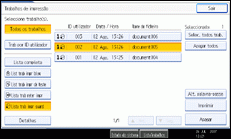
O ecrã de confirmação aparece.
Se tiver definido uma palavra-passe no driver de impressão, aparece um ecrã de confirmação de palavra-passe. Introduza a palavra-passe.
Se tiver seleccionado vários ficheiros de impressão, e alguns destes necessitarem de uma palavra-passe, o equipamento imprime os ficheiros que correspondam à palavra-passe introduzida e os ficheiros que não necessitam de palavra-passe. O número de ficheiros a imprimir é visualizado no ecrã de confirmação.
Se se esqueceu da sua palavra-passe, peça ajuda ao administrador de ficheiros.
 Introduza o número de conjuntos utilizando as teclas numéricas.
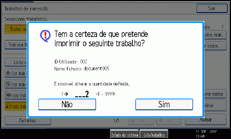
Pode introduzir até 999 conjuntos.
Prima a tecla [Apagar/Parar] para corrigir quaisquer incorrecções.
 Prima [Sim].
O ficheiro de Impressão Guardada é impresso.
Prima [Não] para cancelar a impressão.

Se seleccionar vários ficheiros, é visualizado no ecrã de confirmação o número total de ficheiros a imprimir. Se seleccionar vários documentos, os números de conjuntos são determinados com base no número de conjuntos menor especificado para um documento seleccionado.
Quando imprimir documentos de impressão guardada acumulados, não pode alterar o número de conjuntos.
Para parar a impressão depois de esta ter sido iniciada, prima [Sair] até aparecer o ecrã Impressora e, em seguida, prima [Apagar trabalho]. Um ficheiro de Impressão Guardada não é apagado mesmo premindo [Apagar trabalho].
O ficheiro de Impressão Guardada enviado para o equipamento não é eliminado, excepto se eliminar um ficheiro ou seleccionar [Apag. auto fich. impressão guardada] (consulte o Manual de Definições Gerais).
Para mais informações sobre a definição dos drivers de impressão, consulte a Ajuda do driver de impressão.
Pode também imprimir ou eliminar um ficheiro de Impressão Guardada a partir do Web Image Monitor. Para mais informações, consulte a Ajuda do Web Image Monitor.

