




Töiden tulostaminen
Tässä kuvataan, miten laitteelle tallennettuja tiedostoja tulostetaan.
Tulostinohjaimella voidaan valita jokin seuraavista: mallitulostus, salattu tulostus, viivästetty tulostus ja tallennustulostus.
Voit tulostaa tai poistaa laitteelle tallennettuja, tietokoneilta lähetettyjä tulostustöitä.
Jos valitset mallitulostuksen, salatun tulostuksen tai viivästetyn tulostuksen, laitteelle tallennetut tulostustiedostot poistetaan tulostuksen jälkeen. Jos valitset tallennustulostuksen, jäävät tiedostot laitteelle tulostuksen jälkeenkin.
Jos painat [Tulostus] tulostinnäytöllä, tulee esiin täydellinen luettelo tai luettelo käyttäjätunnuksittain riippuen kumman luettelotyypin valitset kohdassa [Töiden näyttöjärjestys].
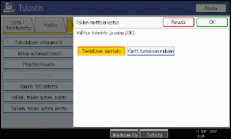
Täydellinen luettelo
Jos valitset [Täydellinen luettelo] kohdassa [Töiden näyttöjärjestys], tulee näytölle seuraava ikkuna:
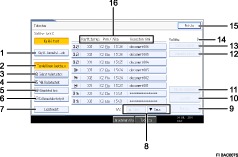
[Työt käyttäjittäin]
Näyttää käyttäjätunnuskohtaisen luettelon.
[Täydellinen luettelo]
Näyttää kaikki laitteeseen tallennetut tiedostot.
[Salatut tulostustyöt]
Näyttää vain laitteeseen tallennetut salatut tulostustiedostot.
[Mallitulostustyöt]
Näyttää vain laitteeseen tallennetut mallitulostustiedostot.
[Viivästetyt työt]
Näyttää vain laitteeseen tallennetut viivästetyt tulostustiedostot.
[Tallennustulostustyöt]
Näyttää vain laitteeseen tallennetut tulostustiedostot.
[Lisäasetukset]
Näyttää tietoja valitusta tiedostosta.
[
 Edellinen] / [
 Seuraava]
Jos tiedostoluettelo ei sovi näytölle, luetteloa voi selata.
[Poista]
Poistaa valitun tiedoston.
[Tulosta]
Tulostaa valitun tiedoston.
[Vaihda salasana]
Vaihtaa tai poistaa tiedoston salasanan, jos salasana on asetettu. Voit muuttaa salasanan painamalla [Vaihda salasana], kirjoittamalla nykyisen salasanan ja sitten kirjoittamalla uuden salasanan vahvistusnäytöllä. Voit poistaa salasanan painamalla [Vaihda salasana], jättämällä uuden salasanan kirjoitus- ja vahvistuskohdat tyhjiksi ja painamalla sitten [OK].
Voit asettaa salasanan myös tallennetuille tulostustiedostoille, joille ei ole määritetty salasanoja.
[Tyhjennä kaikki]
Peruuttaa kaikki valinnat.
[Valitse kaikki työt]
Valitsee kaikki laitteeseen tallennetut tiedostot.
Valittuna:
Näyttää valittujen tiedostojen määrän.
[Poistu]
Palaa tulostusnäyttöön.
Käyttäjätunnus, Pvm / aika: ja tiedoston nimi: näyttö
Näyttää tulostuksen ajankohdan sekä käyttäjätunnuksen ja tiedostonimen.
Käyttäjätunnuskohtainen luettelo
Jos valitset [Käytt.tunnuksen mukaan] kohdassa [Töiden näyttöjärjestys], tulee näytölle seuraava ikkuna:
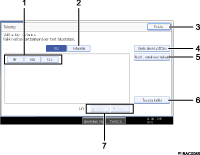
Käyttäjätunnus
Näyttää ne käyttäjätunnukset, joilla on lähetetty tiedostoja laitteeseen.
[Tyhjennä]
Tyhjentää valinnan.
[Poistu]
Palaa tulostusnäyttöön.
[Täydellinen luettelo]
Näyttää kaikki tulostustyöt.
[Käytt.tunnuksen mukaan]
Näyttää kunkin käyttäjätunnuksen tulostustöiden luettelon.
[Tulosta kaikki työt]
Tulostaa kaikki valitun tiedostotyypin mukaiset ja kyseisellä käyttäjätunnuksella lähetetyt tiedostot.
[
Edellinen] / [Seuraava]Jos tiedostoluettelo ei sovi näytölle, luetteloa voi selata.

Tulostusnäytöltä voidaan valita useita tiedostoja. Valinnat voidaan vapauttaa painamalla valittua työtä uudelleen.
Näyttöä ei päivitetä, jos uusi tiedosto tallennetaan tiedostojen listan ollessa näytöllä. Jos haluat päivittää näytön, paina [Poistu] palataksesi tulostusnäyttöön ja paina sitten [Tulostus] uudelleen.
Jos laitteeseen on tallennettu suuri määrä tulostustöitä, käsittely voi hetkittäin hidastua käytetyistä toiminnoista riippuen.
Jos painat [Käytt.tunnuksen mukaan] Täydellinen luettelo -näytöllä, vaihtuu näyttö Käytt.tunnuksen mukaan -näytöksi, jossa [Takaisin] on alhaalla oikealla. Paina [Takaisin] vaihtaaksesi Täydellinen luettelo -näytön takaisin.
Lisää tietoa mallitulostuksesta, salatusta tulostuksesta, viivästetystä tulostuksesta sekä tallennustulostuksesta luvussa "Tulostus työlistanäytöltä".


