




Asiakirjojen tallentaminen infoposteihin
Tässä osassa kerrotaan, miten asiakirja tallennetaan infopostiin.
 Paina [Muuta lähetystietoja].
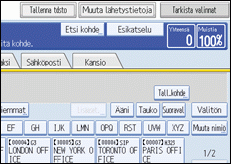
 Paina [Tallenna/Poista/Tulosta infopostin sisältö].
 Valitse posti, johon haluat tallentaa tiedoston.
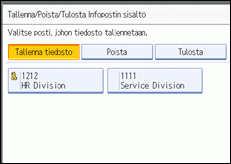
Jos postiin on jo esiohjelmoitu tiedostoja, postin nimen vasemmalla puolella näkyy tiedostoa osoittava merkki.
Esiin tulee viesti, kun valitset postin, jonne on jo tallennettu tiedosto. Paina [Kyllä], kun vaihdat tiedostoa. Alkuperäinen tallennettu tiedosto korvataan uudella.
 Jos postille on määritetty salasana, kirjoita salasana ja paina sitten [OK].
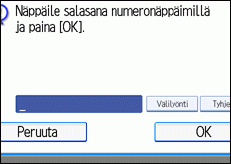
Jos teet virheen, paina [Tyhjennä] ennen kuin painat [OK], ja yritä uudelleen.
Jos haluat perua salasanan näppäilyn, paina [Peruuta]. Esiin tulee vaiheessa 3 näkyvä näyttö.
 Aseta alkuperäinen asiakirja ja valitse haluamasi skannausasetukset.
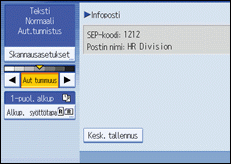
Voit valita myös seuraavat asetukset:
Alkuperäisen asiakirjan suunta
Alkuperäisen asetukset
 Paina [Aloita]-näppäintä.
Alkuperäisen asiakirjan skannaus käynnistyy.
Voit keskeyttää skannauksen painamalla [Seis]. Esiin tulee vaiheessa 3 näkyvä näyttö.
Jos haluat tallentaa toisen infopostin sisältämän asiakirjan, toista ohjeet vaiheesta 3.
 Paina [Poistu]-näppäintä kaksi kertaa.
Esiin tulee valmiusnäyttö.

Yhteen infopostiin voi tallentaa yhden tiedoston.
Tallennettua tiedostoa ei poisteta automaattisesti. Jos haluat poistaa tallennetun tiedoston, katso "Infopostin asiakirjojen poistaminen".


