




SEP-koodien asetus vastaanottoon
Tässä jaksossa selostetaan, miten voit syöttää SEP-koodin pyytääksesi vastaanottajaa lähettämään asiakirjan.
Voit vastaanottaa vastaanottajan muistiin tallennetun asiakirjan, jos asiakirjan SEP-koodi on sama kuin syöttämäsi SEP-koodi.
Tämän toiminnon avulla laite voi vastaanottaa asiakirjoja useilta vastaanottajilta.

Asiakirjoja voi vastaanottaa faksilaitteista, joissa on Infoposti-toiminto.
SEP-koodia ei voi käyttää Internet-faksi- ja sähköpostilähetyksen yhteydessä.
Voit ottaa tämän toiminnon käyttöön laittamalla [Vastaanotto SEP-koodi]-asetuksen päälle. Katso lisätietoja [Vastaanotto SEP-koodi]-asetuksesta kohdasta "Vastaanotto SEP-koodi".
 Paina [Lähetystila].
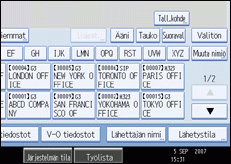
 Paina [Lisätoiminnot].
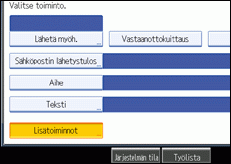
 Paina [Vastaanotto SEP-koodi].
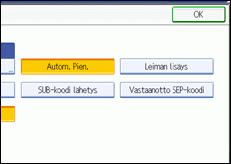
 Paina [OK]-näppäintä kaksi kertaa.
Esiin tulee valmiusnäyttö.
 Anna vastaanottajan faksinumero tai IP-faksinumero.
 Paina [Lisäasetukset].
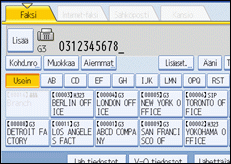
 Varmista, että [SEP-koodi] on valittu.
 Paina [Vastaanotto SEP-koodi].
 Näppäile SEP-koodi ja paina [OK].
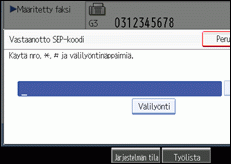
Jos teet virheen, paina [Tyhjennä] ennen kuin painat [OK], ja yritä uudelleen.
 Kun salasana vaaditaan, paina [Salasana (PWD)], näppäile salasana numeronäppäimillä ja paina sitten [OK].
 Paina [OK].
 Paina [Aloita]-näppäintä.

Varmista, että SEP-koodin merkkimäärä on sama kuin laitteessa, josta vastaanotat asiakirjan. Tämän laitteen salliman merkkimäärän SEP-koodille löydät kohdasta "Suurimmat sallitut arvot".
Voit käyttää numeroita,
 - ja
- ja  -merkkejä ja välilyöntejä.
Voit tallentaa SEP-koodeja sekä nimiä ja faksinumeroita vastaanottajien luetteloon ja näppäimiin tallennettuihin ohjelmiin. Lisätietoja vastaanottajaluetteloon tallennuksesta, katso Yleiset asetukset. Lisätietoja näppäinohjelmien tallennuksesta saat kohdasta "Näppäimiin tallentaminen ja muuttaminen".
Kun SEP-koodi on tallennettu vastaanottajien luetteloon, SEP-koodia voi muokata tai sen voi poistaa, kun ensin on valittu vastaanottaja vastaanottajanäppäinten avulla.
SEP-koodi tulostuu kaikkiin luetteloihin ja raportteihin.


