











 Håndbøker
 Innhold
 Forrige
 Neste
Neste


| | | |
| |||
| |||
| | | |
| HåndbøkerInnholdForrigeNeste | | |
Denne beskriver hvordan du skriver ut filer som er lagret på maskinen.
De følgende utskriftstypene kan velges med skriverdriveren: prøveutskrift, sikker utskrift, hold utskrift og lagret utskrift.
Du kan skrive ut eller slette utskriftsjobber som er lagret på maskinen som er sent fra datamaskiner.
Hvis du velger prøveutskrift, sikker utskrift og hold utskrift vil utskriftsfilene som er lagret i maskinen slettes etter at utskriften er fullført. Hvis du velger lagret utskrift, vil filene bestå i maskinen selv etter at utskriften er fullført.
Dersom du trykker [Utskriftsjobber] på skriverskjermbildet, vil Komplett liste eller Liste per bruker-ID vises avhengig av hvilken listetype du velger fra [Standard liste over utskriftsjobber].
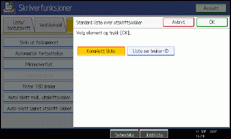
Komplett liste
Hvis du velger [Komplett liste] fra [Innledende liste over utskriftsjobber], vil den følgende skjermen vises:
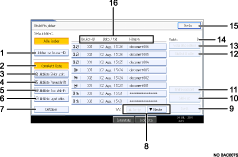
[Jobber per bruker-ID]
Viser en liste etter bruker-ID.
[Komplett liste]
Viser alle filene som er lagret på maskinen.
[Liste over sikre utskriftsjobber]
Viser kun Sikker utskrift-filer som er lagret på maskinen.
[Liste over prøveutskrifter]
Viser kun Prøveutskrift-filer som er lagret på maskinen.
[Liste over Hold utskrift-jobber]
Viser kun Hold utskrift-filer som er lagret på maskinen.
[Liste over Lagret utskrift-jobber]
Viser kun Lagret utskrift-filer som er lagret på maskinen.
[Detaljer]
Viser detaljer om den valgte filen.
[ Forrige] / [
 Neste]
Hvis fillisten ikke får plass på skjermen, rull opp eller ned for å se hele listen.
[Slett]
Sletter en valgt fil.
[Skriv ut]
Skriver ut en valgt fil.
[Bytt passord]
Endrer eller sletter passordet til en fil hvis et passord er innstilt. For å endre passordet, trykk [bytt passord], skriv inn gjeldende passord, og så det nye passordet i bekreftelsesskjermen. For å slette passordet, trykk [Bytt passord], la feltet skriv inn/bekreft et nytt passord boksen tom, og trykk så [OK].
Du kan også angi passord for de lagrete utskriftsfilene som ikke har passord for tiden.
[Nullstill alle]
Nullstiller alle valg.
[Velg alle jobbene]
Velger alle filene som er lagret på maskinen.
Valgt:
Viser antallet filer som er valgt.
[Avslutt]
Går tilbake til skriverskjermen.
Bruker-ID, Dato / Tid: og filnavn: skjermbilde
Viser tidspunktet som instruksen om å skrive ut den lagrede filen ble angitt, bruker-ID og filnavnene.
Liste etter bruker-ID
Hvis du velger [Liste per bruker-ID] fra [Innledende utskriftsjobblisten] vises den følgende skjermen:
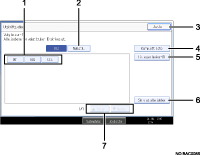
Bruker-ID
Viser bruker-ID-en som sendte filer til maskinen.
[Nullstill]
Nullstiller et valg.
[Avslutt]
Går tilbake til skriverskjermen.
[Komplett liste]
Viser alle utskriftsjobbene.
[Liste per bruker-ID]
Viser listen over utskriftsjobber for hver ID.
[Skriv ut alle jobbene]
Skriver ut alle valgte filtyper sent fra bruker-ID-en
[Forrige] / [Neste]
Hvis fillisten ikke får plass på skjermen, rull opp eller ned for å se hele listen.

Flertallige filer kan velges fra utskriftsjobb skjermen. For å nullstille valget, trykk på den valgte utskriftsjobben en gang til.
Skjermen blir ikke oppdatert hvis en ny fil blir lagret samtidig som listen over lagrede filer vises. For å oppdatere skjermen, trykk på [Avslutt] for å returnere til skriverskjermen, og trykk så [Utskriftsjobber] igjen.
Hvis et stort antall utskriftsjobber er lagret på maskinen, kan operasjoner på maskinen ta lengre tid enn vanlig, avhengig av hvilke funksjoner som er i bruk.
Hvis du trykker [liste per bruker-ID] i skjermbildet med den komplette listen, bytter skjermen til liste per bruker-ID der [Tilbake] vises nederst til høyre. Trykk [Tilbake] for å bytte til skjermbildet med den komplette listen.
For detaljer om prøveutskrift, sikker utskrift og lagret utskrift, se "Utskrift fra utskriftsjobb skjermen".
 |
 | Copyright (C) 2007 |

