




Skrive ut en hold utskrift
Den følgende fremgangsmåten beskriver hvordan en skriver ut en hold utskriftsfil med PCL 6/5c og RPCS-skriverdriveren. For detaljer om hvordan en skriver ut en hold utskrift-fil med PostScript 3-skriverdriveren, se PostScript 3-vedlegget som ligger som en PDF-fil på den vedlagte CD-ROM-en.

Programmer som bruker sine egne drivere, som PageMaker støtter ikke denne funksjonen.
Hvis du bruker Mac OS X, trenger du Mac OS X v10.2 eller nyere for å kunne bruke denne funksjonen.
 Konfigurer Hold utskriften i skriverdriverens egenskaper.
Du finner detaljer om konfigurering av skriverdriverne i de relevante hjelpefilene.
 Klikk [Detaljer...], og angi deretter en bruker-ID i boksen[Bruker-ID:].
 Start utskriften fra utskriftsprogrammets dialogboks.
Hold utskriftsjobben sendes til maskinen og lagres.
 Trykk på skrivertasten på maskinens kontrollpanel for å vise skriverskjermen.
 Trykk [utskriftsjobber].
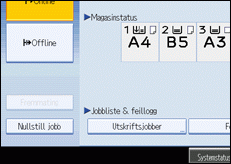
 Trykk [liste over Hold utskriftsjobber].
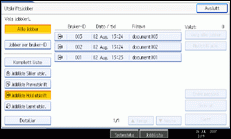
En liste over Hold utskriftsjobber som er lagret i maskinen vises.
Visse utskriftsjobber kan kanskje ikke vises, avhengig av sikkerhetsinnstillingene.
 Velg den filen du ønsker å skrive ut, og trykk så [utskrift].
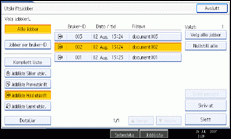
En bekreftelsesskjerm vises
 Trykk [ja].
Hold utskriftsfilen skrives ut.
Trykk på [nei] for å kansellere utskriften.

Når utskriften er ferdig, slettes den lagrede filen.
For å stoppe utskrivingen etter at den er startet, trykk [Avslutt] til skriverskjermen vises, og trykk så [nullstill jobb]. Filen vil bli slettet.
Hvis du velger flere filer, vil bekreftelsesskjermen vise det totale antallet filer som skal skrives ut.
Hvis du vil ha mer informasjon om innstillingene for skriverdrivere, se skriverdriverens hjelpefil.
Du kan også skrive ut eller slette en Hold utskriftsfil fra Web Image Monitoren. For detaljer, se Web Image Monitor.

