




Een wachtwoord instellen
Volg de onderstaande procedure om een wachtwoord in te stellen.
 Start SmartDeviceMonitor for Admin.
 Ga naar het menu [Groep], wijs [Apparaat zoeken] aan en klik vervolgens op [IPv4], [IPX/SPX] of [IPv4 SNMPv3].
Er verschijnt een lijst van apparaten die het geselecteerde protocol gebruiken.
Selecteer het protocol van het apparaat waarvoor u de configuratie wilt wijzigen.
Als u IPv4 SNMPv3 gebruikt, voert u de gebruikersverificatie in.
 Selecteer van de lijst het apparaat waarvan u de configuratie wilt wijzigen.
 Klik in het menu [Extra] op [NIB Setup Tool].
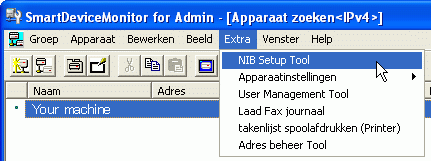
Er wordt een webbrowser geopend en het dialoogvenster voor het invoeren van de gebruikersnaam en het wachtwoord voor het inloggen verschijnt voor de Web Image Monitor-beheerder.
NIB Setup Tool start zodra de netwerkinterfacekaart standaard is. Volg de instructies in het scherm.
 Voer de gebruikersnaam en het wachtwoord voor het inloggen in en klik vervolgens op [Inloggen].
Voor meer informatie over de gebruikersnaam en het wachtwoord verwijzen wij u naar uw netwerkbeheerder.
 Klik op [Configuratie].
 Klik op [Beheerder Programmeren/Wijzigen] in het gedeelte [Apparaatinstellingen] en wijzig vervolgens de instellingen.
 Klik op [Uitloggen].
 Sluit Web Image Monitor af.
 Sluit SmartDeviceMonitor for Admin af.

Zie Veiligheidsinformatie (de beheerdershandleiding) voor verdere informatie over de gebruikersnamen en wachtwoorden voor het inloggen.

