




Een e-mailbericht verzenden
In deze sectie wordt uitgelegd hoe u een document naar een computer verzendt door een e-mailadres op te geven.
Wanneer e-mailverzending wordt gebruikt, geeft u het e-mailadres op in plaats van het faxnummer.

Om een e-mailbericht te kunnen verzenden, moet u de afzender opgeven.
De afzender moet vooraf zijn geregistreerd in het Adresboek. Registreer zijn of haar e-mailadres en geef "Gebruik naam als" op voor [Afzender] via "Adresboekmanagement" in "Systeeminstellingen". Voor nadere details over deze instellingen, zie "Adressen en gebruikers voor fax-/scannerfuncties" in de Bedieningshandleiding Standaardinstellingen.
Om een e-mailadres te kunnen gebruiken dat in het Adresboek is geregistreerd als een e-mailbestemming, stelt u "Gebruik E-mailadres voor " in als [E-mail / Internet faxbestemming].
E-mailverzending vindt plaats via Geheugenverzending, waarbij automatisch de verzending wordt gestart nadat documenten in het geheugen zijn opgeslagen. Wanneer u het verzendingstype overschakelt naar e-mail terwijl het apparaat zich in de modus Directe verzending bevindt, wordt de verzendmodus automatisch overgeschakeld naar Geheugenverzending.
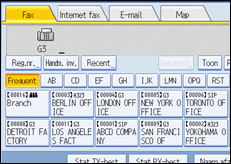
 Druk op [E-mail] om het type verzending te wijzigen in e-mail.
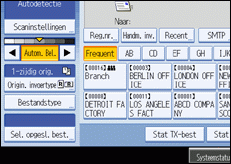
 Druk op [Bestandstype] om het bestandstype in te stellen.
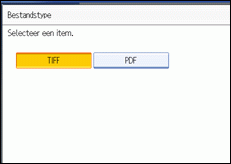
Selecteer [TIFF] of [PDF] en druk vervolgens op [OK].
 Geef de afzender op.
Voor nadere details, zie "Afzenderinstellingen".
 Druk op [Handm. inv.].
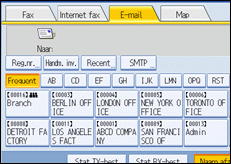
 Voer het e-mailadres in en druk vervolgens op [OK].
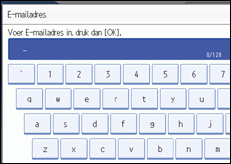
Als u een onjuist teken invoert, drukt u op [ ], [
], [ ], [Backspace] of [All.verwijd.]. Voer vervolgens het juiste teken in.
U kunt het e-mailadres wijzigen nadat u op [OK] heeft gedrukt door op [Bew.best.] te drukken, het e-mailadres opnieuw in te voeren en vervolgens op [OK] te drukken.
 U kunt een bestemming toevoegen door op [Toev.] te drukken.
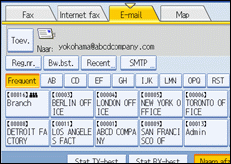
 Geef de volgende bestemming op.
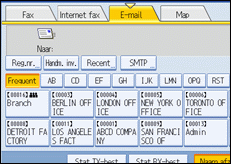
U kunt nog een bestemming toevoegen door stap 6 en 7 te herhalen.
Druk op het tabblad voor het verzendingstype om het type verzending te veranderen. U kunt hierbij kiezen uit Fax/IP-Fax, Internetfax, E-mail en Map.
 Druk op de toets [Start].
Het apparaat begint het scannen van het origineel en slaat dit op in het geheugen. Wanneer het scannen stopt, gaat de indicator Communiceren branden en start de verzending.

Afhankelijk van de beveiligingsinstellingen verschijnt [Handm. inv.] wellicht niet en kunt u het e-mailadres niet invoeren.
Om een bestemming uit het Adresboek te selecteren, zie "Adresboek gebruiken om bestemmingen op te geven".
Voor nadere details over tekstinvoer, zie Over dit apparaat.
Voor nadere details over het annuleren van een verzending, zie "Een verzending annuleren".
Het menu Faxeigenschappen heeft een gebruikersparameter (schakelaar 17, bit 2) waarmee u het apparaaat zodanig kunt configureren dat de gebruiker op de toets [Toev.] moet drukken telkens wanneer hij of zij een bestemmingstoets opgeeft. Hierdoor wordt voorkomen dat gebruikers per ongeluk documenten verzenden naar de verkeerde bestemming. Zie de Bedieningshandleiding Standaardinstellingen.
Wanneer u op [Prg. Best.] drukt, kunt u een ingevoerde bestemming in de bestemmingslijst registreren. Voor nadere details over het programmeren van bestemmingen, zie "Ingevoerde bestemmingen registreren in het Adresboek".
Voor het maximum aantal cijfers voor een bestemming, zie "Maximum waarden".
Wanneer de afzender is opgegeven, wordt het verzendresultaat naar het e-mailadres van de afzender verzonden.
Als "Naam afzender autom. opgeven" is ingesteld op "Aan" in "Systeeminstellingen", wordt de afzender automatisch opgegeven en kunt u de procedure voor het opgeven van een afzender overslaan. Als "Aan" is geselecteerd, wordt het e-mailadres van de beheerder of van dit apparaat weergegeven in het veld "Van". Voor nadere details over Naam afzender autom. opgeven, zie "Systeeminstellingen" in de Bedieningshandleiding Standaardinstellingen.
Als "Naam afzender autom. opgeven" is ingesteld op "Uit" in "Systeeminstellingen" en er geen e-mailadres staat geregistreerd voor de afzender die u hebt opgegeven, kunnen er geen e-maildocumenten worden verzonden.


