




Gönderen Ayarları
Gönderen olarak belirlemek istediğiniz kullanıcıyı seçin.
Göndericinin e-posta adresi hedef listesinde kayıtlıysa, gönderici e-postayla iletim sonuçlarını alabilir.
Ayrıca, Gönderen Adı Damgasıfnı etkinleştirirseniz, kayıtlı gönderici adı (kullanıcı adı) alıcının sayfasında, listelerde ve raporda görüntülenir.

Önce e-posta adreslerini belirlemek için "Sistem Ayarları" öğesinde "Adres Defteri Yönetimi" seçeneğini kullanarak hedef listesine gönderenleri kaydetmeniz, ardından [Gönderen] için "Adı Farklı Kullan" öğesini belirlemeniz gerekir. Gönderenlerin iletim sonuçları hakkında e-posta bildirimi almak istiyorsanız hem [Gönderen], hem de [Hedef] öğeleri için "Adı Farklı Kullan" öğesini belirleyin. Bu ayarlar hakkında ayrıntılar için bkz. Genel Ayarlar Rehberi.
Kullanıcı kimlik doğrulama ayarlanırsa oturumu açan kullanıcı gönderen olarak ayarlanır. İletim sonucu oturum açan kullanıcının e-posta adresine gönderilir.
 Orijinali yerleştirip ihtiyaç duyduğunuz tarama ayarlarını seçin.
 [Gönderen Adı] öğesine basın.
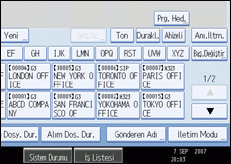
 Bir gönderici seçin.
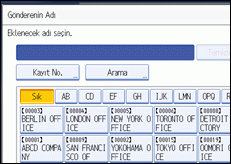
Adres Defterinde kayıtlı kayıt numarasını belirterek bir göndereni seçmek için, [Kayıt No.] öğesine basın.
Adres Defterinde bir gönderen aramak için [Arama] öğesine basın.
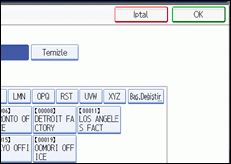
Bir hedef koruma kodu ayarlanmışsa giriş ekranı görünür. Rakam tuşlarını kullanarak hedef için koruma kodunu girin ve [OK] tuşuna basın.
 Seçili göndereni onaylayın ve [OK] tuşuna basın.
 Gönderenin adını alıcının sayfasında yazdırmak için [Göndrn.Adını Damgala] öğesine basarak vurgulayın.
Bu işlevi etkinleştirirseniz, göndericinin adı (kullanıcı adı) alıcının sayfasında, listelerinde ve raporunda görüntülenir.
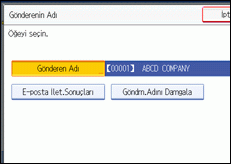
 İletim sonuçlarını e-posta bildirimi ile onaylamak için [E-posta İlet.Sonuçları] öğesine basarak vurgulayın.
Gönderenin e-posta adresi kayıtlıysa, iletim sonucunu kayıtlı e-posta adresine gönderebilirsiniz.
 [OK] seçeneğine basın.
Bekleme ekranı görüntülenir.
Ayarları kontrol etmek için [Gönderen Adı] öğesine basın.
 Hedefi belirleyip [Başlat] tuşuna basın.

Sonuçları e-posta ile gönderen E-posta İletim Sonuçları işlevini ve makine tarafından yazdırılan İletişim Sonucu Raporunu kullanarak iletim sonuçlarını teyit edebilirsiniz. Faks Özellikleri menüsündeki Kullanıcı Parametresinde (anahtar 10, bit 6) bu seçeneklerin her ikisini de kullanıp kullanmayacağınızı belirleyebilirsiniz. Bkz. Genel Ayarlar Rehberi.
Belirlenen kullanıcılara göre kullanım durumunu kontrol etmek için İletişim Sonuç Raporunu vs. kullanabilirsiniz. Kullanıcı kimlik doğrulaması ayarlanmışsa, oturum açan kullanıcıların kullanımlarını kontrol edebilirsiniz. Kullanıcı Kodu gönderen olarak ayarlanmışsa her bir kullanıcıya göre kullanım sayısını sayabilirsiniz.
Gönderen Adı'nı iptal etmek için, iletimi iptal edin. Bkz. "Bir İletimin İptal Edilmesi".


