




İki Taraflı Orijinallerin Taranması
İki taraflı orijinalleri göndermek için bu işlevi kullanın.
Taranan orijinalin ön ve arkası, diğer tarafta ayrı sayfalarda sırasıyla yazdırılır. Birbirini takip eden sayfaların yönü diğer tarafta ters olabilir. Orijinali diğer uç ile aynı yönde yazdırmak isterseniz "Orijinal konum" ve "Sayfa açma yönü" öğelerini belirleyiniz.
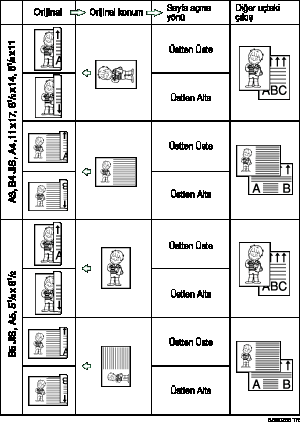

[Orijinal Besleme Tipi] altında [2 Taraflı Orijinal] kullanırsanız, orijinaller sadece şaryo camını kullanarak gönderilemez.
İki taraflı orijinaller yalnızca Hafızadan İletim ile gönderilir. Anında İletim mümkün değildir.
 Orijinali yerleştirip ihtiyaç duyduğunuz tarama ayarlarını seçin.
 [Orijinal Besleme Tipi] tuşuna basın.
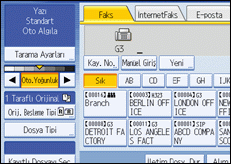
 Orijinalin yönünü belirtin.
Yerleştirilen dokümanın yönünü kontrol edin ve [ ] veya [
 ] öğesine basın.
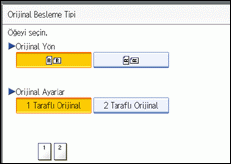
Belirtilen orijinal yönünün ADF'ye yüklenen orijinallerin yönüyle eşleştiğinden emin olun.
 [2 Taraflı Orijinal] öğesine basın.
 [Üstten Üste] veya [Üstten Alta] seçeneğini seçin.
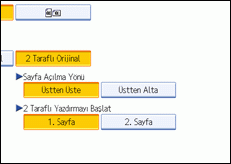
 [1. Sayfa] veya [2. Sayfa] seçeneğini seçin.
İki taraflı iletimi iptal etmek için [1 Taraflı Orijinal] öğesine basın. Ekran, 4. adımdakine döner.
İlk sayfa olarak bir kapak sayfası göndermek istiyorsanız,[2. Sayfa] öğesini seçin.
 [OK] seçeneğine basın.
“2 Taraflı Orijinal”, [Orijinal Besleme Tipi] üstünde görünür.
 Bir hedef belirleyin ve [Başlat] tuşuna basın.

ADF ile iki taraflı tarama için kabul edilebilir orijinal boyutu ve kağıt kalınlığı hakkında ayrıntılar için bkz. "Kabul Edilebilir Orijinal Boyutları".
Güç açıldıktan veya [Sil Modları] tuşuna basıldıktan hemen sonra seçilen orijinal besleme türlerini ayarlayabilirsiniz. Bkz. "İletim İşlevi Varsayılanlarını Ayarlama".


